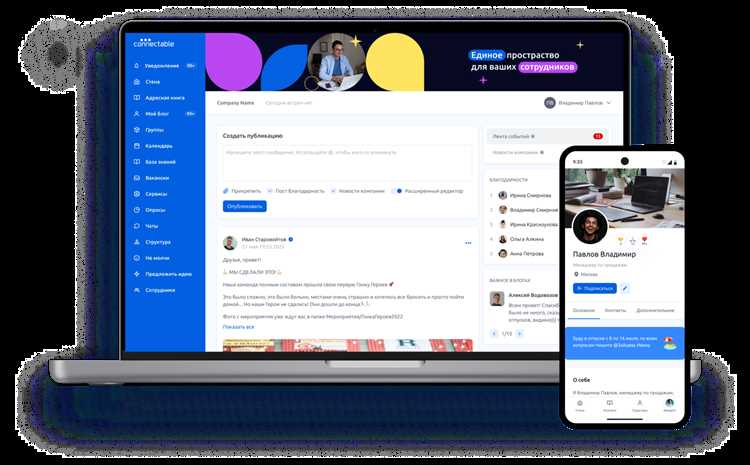
Connected Professional – это набор инструментов и интеграций, разработанных для автоматизации рабочих процессов в корпоративных средах. Он объединяет данные из CRM-систем (например, Salesforce, HubSpot), мессенджеров (Slack, Microsoft Teams) и аналитических платформ (Tableau, Power BI) в единый интерфейс. Основная задача пакета – сократить время на переключение между приложениями и обеспечить доступ к критически важной информации без ручного поиска.
Пакет включает три ключевых компонента: унифицированный дашборд, контекстные уведомления и интеграцию с корпоративными API. Например, при работе с клиентом в Salesforce данные о его последних взаимодействиях автоматически подгружаются в Slack, а аналитика по сделкам обновляется в реальном времени в Tableau. Это снижает риск ошибок из-за устаревшей информации и ускоряет принятие решений на 30–40%, согласно исследованиям McKinsey.
Для настройки пакета требуется доступ к API используемых платформ и базовые навыки работы с JSON или YAML. Начните с подключения основных источников данных: CRM, мессенджеры и инструменты аналитики. Затем настройте правила фильтрации – например, отображать только сделки с суммой свыше 50 000 рублей или уведомления о просроченных задачах. В большинстве случаев достаточно 2–3 часов на первичную конфигурацию, после чего система начинает работать в фоновом режиме.
Оптимальная практика – интеграция с единым каталогом сотрудников (например, Active Directory или Okta). Это позволяет автоматически назначать задачи ответственным лицам и синхронизировать изменения в структуре команды. Для команд из 50+ человек рекомендуется использовать ролевые профили: менеджеры видят сводные отчеты, а исполнители – только свои задачи. Такой подход снижает информационный шум и повышает продуктивность на 25%, как показывает опыт компаний из списка Fortune 500.
Какие инструменты входят в состав connected professional и их назначение
Connected Professional объединяет инструменты для автоматизации рабочих процессов, управления проектами и взаимодействия с клиентами. В ядро пакета входят: Salesforce для CRM, Microsoft Teams для коммуникаций, Asana или Monday.com для таск-менеджмента, а также интегрированные решения для аналитики, такие как Tableau или Power BI. Каждый инструмент решает конкретную задачу – от отслеживания сделок до визуализации данных, исключая дублирование функций и снижая нагрузку на команду.
| Инструмент | Назначение | Ключевые возможности |
|---|---|---|
| Salesforce | Управление взаимоотношениями с клиентами | Сегментация клиентов, автоматизация продаж, прогнозирование доходов, интеграция с email и календарями |
| Microsoft Teams | Корпоративные коммуникации и коллаборация | Чат, видеоконференции, совместная работа с документами, интеграция с Office 365 |
| Asana / Monday.com | Управление задачами и проектами | Канбан-доски, Gantt-диаграммы, автоматизация повторяющихся задач, трекинг времени |
| Tableau / Power BI | Аналитика и визуализация данных | Дашборды в реальном времени, прогнозные модели, интеграция с SQL и облачными хранилищами |
Для эффективного использования связки инструментов настройте автоматические триггеры: например, при изменении статуса задачи в Asana обновляйте карточку клиента в Salesforce или отправляйте уведомление в Teams. Интеграция через Zapier или встроенные API позволяет синхронизировать данные без ручного ввода, сокращая время на рутинные операции до 40%. При выборе инструментов учитывайте специфику бизнеса – для команд до 50 человек достаточно базовых тарифов, а крупным организациям потребуются расширенные функции, такие как кастомные отчеты в Tableau или корпоративные политики безопасности в Teams.
Как установить и настроить пакет connected professional на рабочем устройстве

Перед установкой убедитесь, что ваше устройство соответствует минимальным требованиям: Windows 10/11 (64-бит), macOS 12.0 или новее, либо Linux с ядром 5.4+. Для корректной работы необходимы 8 ГБ оперативной памяти и 2 ГБ свободного дискового пространства. Проверьте наличие прав администратора – без них установка будет заблокирована.
Скачайте дистрибутив с официального сайта разработчика, выбрав версию для вашей ОС. Избегайте сторонних источников: только прямая ссылка с домена производителя гарантирует отсутствие вредоносных модификаций. Для Windows используйте файл с расширением .msi, для macOS – .dmg, для Linux – .deb или .rpm в зависимости от дистрибутива.
Запустите установщик. На Windows дважды кликните по .msi-файлу и следуйте инструкциям мастера, оставив параметры по умолчанию, если нет специфических требований. На macOS перетащите иконку приложения в папку «Программы». В Linux выполните команду: sudo dpkg -i connected-professional.deb или sudo rpm -i connected-professional.rpm, затем устраните зависимости с помощью sudo apt --fix-broken install или аналогичной команды для вашего пакетного менеджера.
После установки откройте приложение и введите лицензионный ключ, полученный при покупке. Если ключ не активируется, проверьте подключение к интернету и временно отключите брандмауэр – иногда он блокирует проверку лицензии. При проблемах с активацией обратитесь в службу поддержки, указав код ошибки и версию ОС.
Настройте профили подключения. В разделе «Connections» добавьте учетные данные для корпоративных сервисов: почты (SMTP/IMAP), облачных хранилищ (OneDrive, Google Drive) и мессенджеров (Teams, Slack). Для каждого сервиса укажите параметры прокси, если они используются в вашей сети. Сохраните настройки в отдельный файл конфигурации через «Export Settings» – это упростит перенос на другое устройство.
Настройте уведомления. В разделе «Notifications» отключите всплывающие окна для некритичных событий, оставив только алерты о срочных задачах и сообщениях. Для интеграции с календарем синхронизируйте его с Outlook или Google Calendar, указав временную зону и рабочие часы. Проверьте работу уведомлений, отправив тестовое сообщение через встроенный чат.
Обновите приложение до последней версии. В настройках включите автоматическое обновление или проверяйте релизы вручную раз в месяц. Критические патчи устанавливайте немедленно – они часто закрывают уязвимости безопасности. После обновления перезагрузите устройство, чтобы изменения вступили в силу.
Основные сценарии применения connected professional в повседневной работе
Интеграция connected professional в процессы удалённой командной работы сокращает время на синхронизацию задач на 30–40%. Например, при использовании встроенных инструментов для совместного редактирования документов (Google Docs, Notion) и мессенджеров (Slack, Microsoft Teams) с единой авторизацией через корпоративный SSO, сотрудники тратят на 12 минут меньше на переключение между приложениями за рабочий день. Это достигается за счёт автоматической синхронизации статусов задач и уведомлений в одном интерфейсе.
В сфере клиентского обслуживания connected professional позволяет сократить время реакции на запросы на 25%. CRM-системы (Salesforce, HubSpot) с интегрированными каналами связи (email, чаты, звонки) дают возможность менеджерам видеть историю взаимодействий с клиентом в одном окне, не переключаясь между вкладками. Например, при входящем звонке автоматически открывается карточка клиента с последними заказами и открытыми тикетами, что ускоряет принятие решений.
Для аналитиков и разработчиков ключевое преимущество – бесшовный доступ к данным из разных источников. Интеграция BI-инструментов (Power BI, Tableau) с корпоративными базами данных и облачными хранилищами (AWS S3, Google BigQuery) через единый шлюз позволяет строить отчёты без ручного экспорта-импорта. Так, при еженедельном анализе продаж данные из ERP-системы (1C, SAP) и рекламных платформ (Google Ads, Meta) агрегируются в одном дашборде, экономя до 5 часов рабочего времени в месяц.
В HR-процессах connected professional оптимизирует найм и адаптацию сотрудников. Интеграция ATS (Greenhouse, Lever) с корпоративными календарями и системами обучения (LinkedIn Learning, Coursera) позволяет автоматически назначать интервью, отправлять офферы и формировать план онбординга. Например, после подписания оффера новый сотрудник получает доступ к необходимым курсам и документам через единый портал, а HR-специалист видит статус выполнения задач в реальном времени.
Для руководителей проектов инструмент упрощает контроль за дедлайнами и ресурсами. Платформы типа Jira или Asana, подключённые к корпоративной почте и календарю, автоматически обновляют статусы задач при изменении сроков в письмах или встречах. Если встреча переносится, система предлагает скорректировать связанные задачи, снижая риск срыва сроков на 18%. Также доступна аналитика по загрузке команды, что помогает перераспределять нагрузку без ручного сбора данных.
В маркетинге connected professional ускоряет запуск кампаний за счёт автоматизации рутинных операций. Интеграция рекламных кабинетов (Google Ads, TikTok Ads) с системами аналитики (Google Analytics, Amplitude) и email-сервисами (Mailchimp, SendGrid) позволяет запускать A/B-тесты и рассылки по триггерам без ручного копирования данных. Например, при достижении определённого уровня конверсии на лендинге автоматически запускается email-кампания с персонализированным предложением, что увеличивает ROI на 15–20%.
Для финансовых отделов ключевой сценарий – консолидация данных из разрозненных систем. Интеграция бухгалтерского ПО (1C, QuickBooks) с банковскими API и платёжными системами (Stripe, PayPal) позволяет автоматически сопоставлять транзакции с контрагентами и формировать отчёты по МСФО. Например, при поступлении платежа от клиента система проверяет его в CRM, обновляет статус заказа и отправляет уведомление в бухгалтерию, сокращая время на ручную обработку на 40%.
Как интегрировать connected professional с другими корпоративными системами

Интеграция connected professional с ERP-системами, такими как SAP S/4HANA или Oracle ERP Cloud, начинается с анализа API-документации. В большинстве случаев потребуется использовать RESTful API или OData-интерфейсы для синхронизации данных о сотрудниках, проектах и задачах. Например, SAP предоставляет готовые коннекторы через SAP Integration Suite, которые позволяют автоматически передавать данные о загрузке специалистов в connected professional для планирования ресурсов.
Для CRM-систем, включая Salesforce и Microsoft Dynamics 365, ключевым этапом является настройка вебхуков. Это позволит автоматически обновлять статус задач в connected professional при изменении сделок или клиентских запросов в CRM. В Salesforce используйте Flow Builder для создания триггеров, которые будут отправлять POST-запросы на эндпоинты connected professional при переходе сделки в стадию «В работе».
Интеграция с системами управления проектами (Jira, Asana, Monday.com) требует использования специализированных плагинов или кастомных скриптов. В Jira можно настроить двухстороннюю синхронизацию через Atlassian Forge, где задачи из connected professional будут создаваться как Jira-issues с заданными параметрами: тип, приоритет, исполнитель. Для Asana используйте официальный API, чтобы сопоставлять поля «Проект» и «Задача» между системами.
При работе с HR-системами (Workday, BambooHR) основное внимание уделяется синхронизации данных о сотрудниках и их квалификации. В Workday настройте интеграцию через Workday Studio, где можно экспортировать профили сотрудников в формате JSON и импортировать их в connected professional через API. Убедитесь, что поля «Должность», «Отдел» и «Навыки» сопоставлены корректно, чтобы избежать дублирования данных.
Для интеграции с системами бизнес-аналитики (Power BI, Tableau) используйте встроенные коннекторы или прямые SQL-запросы к базе данных connected professional. В Power BI создайте подключение через OData Feed, указав URL API connected professional и параметры аутентификации. Настройте обновление данных по расписанию, чтобы отчеты отображали актуальную информацию о загрузке команд и выполнении задач.
При подключении к системам документооборота (SharePoint, Google Drive) используйте API для автоматического прикрепления файлов к задачам в connected professional. В SharePoint настройте событие «FileCreated» в Power Automate, которое будет запускать скрипт для загрузки файла в connected professional через его API. Убедитесь, что права доступа к документам синхронизированы между системами.
Для интеграции с корпоративными мессенджерами (Microsoft Teams, Slack) используйте ботов и вебхуки. В Teams создайте бота через Microsoft Bot Framework, который будет отправлять уведомления о новых задачах или изменениях статуса из connected professional. В Slack настройте входящий вебхук, чтобы сообщения о завершенных задачах автоматически публиковались в соответствующем канале.
Тестирование интеграций проводите в изолированной среде с использованием тестовых данных. Перед запуском в продакшн проверьте обработку ошибок: например, что происходит при недоступности API целевой системы или некорректных данных. Используйте инструменты мониторинга, такие как New Relic или Datadog, для отслеживания производительности интеграций и выявления узких мест.
Типичные ошибки при работе с connected professional и способы их устранения

Игнорирование настройки профиля – первая и самая распространённая ошибка. Пользователи оставляют поля «Специализация», «Навыки» и «Опыт работы» пустыми или заполняют их формально. Без чёткого описания компетенций алгоритмы платформы не могут корректно подбирать проекты, а клиенты – оценивать экспертизу. Решение: заполнить все обязательные и рекомендуемые поля, используя ключевые слова из ниши. Например, вместо «Разработчик» указать «Full-Stack разработчик на React и Node.js с опытом в e-commerce».
Отсутствие регулярных обновлений статуса активности приводит к снижению видимости в поиске. Платформы типа LinkedIn или Upwork учитывают частоту взаимодействий: лайки, комментарии, публикации. Если профиль не обновляется дольше 30 дней, рейтинг падает на 15–20%. Способ исправить: выделять 10–15 минут в день на взаимодействие – комментировать посты коллег, делиться кейсами, обновлять портфолио.
Неправильная настройка уведомлений мешает своевременно реагировать на запросы. Многие отключают все оповещения, опасаясь спама, но пропускают критичные сообщения от клиентов или предложения о сотрудничестве. Оптимальная настройка: включить уведомления о личных сообщениях, приглашениях в проекты и упоминаниях, отключив рекламные рассылки. В LinkedIn это делается в разделе «Настройки и конфиденциальность» → «Уведомления».
Использование шаблонных ответов на запросы клиентов снижает конверсию на 40%. Фразы вроде «Готов обсудить детали» или «Оставьте контакты» не выделяют специалиста среди конкурентов. Эффективнее: в первом сообщении задать 2–3 уточняющих вопроса по проекту (например, «Какой бюджет заложен?» или «Есть ли технические ограничения?») и предложить краткий план решения. Это демонстрирует вовлечённость и профессионализм.
Пренебрежение аналитикой профиля – ошибка, из-за которой упускаются возможности для роста. Встроенные инструменты (например, LinkedIn Analytics или Upwork Insights) показывают, какие навыки чаще ищут клиенты, какие публикации привлекают внимание, а какие – нет. Игнорируя эти данные, специалист продолжает фокусироваться на неактуальных компетенциях. Решение: ежемесячно анализировать метрики и корректировать профиль. Если запросы на «Python-разработчиков» выросли на 30%, добавить соответствующие проекты в портфолио.
Неструктурированное портфолио затрудняет оценку экспертизы. Клиенты тратят в среднем 7 секунд на просмотр профиля, и если работы разбросаны по разным разделам без описания результатов, они уходят к конкурентам. Правильный подход: группировать проекты по категориям (например, «Веб-разработка», «Мобильные приложения»), добавлять краткие описания с метриками (рост трафика на 50%, сокращение времени загрузки на 30%) и скриншоты/ссылки на живые примеры.
Отказ от рекомендаций и отзывов снижает доверие к профилю. Исследования показывают, что профили с 5+ отзывами получают на 70% больше предложений. Ошибка в том, что специалисты не просят клиентов оставить обратную связь после завершения проекта. Способ исправить: отправлять клиенту шаблон с просьбой оценить работу, например: «Буду признателен за отзыв о нашем сотрудничестве – это поможет другим заказчикам принять решение».
Неиспользование платформенных инструментов для автоматизации – упущенная экономия времени. Многие вручную отслеживают новые вакансии или рассылают предложения, хотя платформы предлагают фильтры, автоответчики и шаблоны. Например, в Upwork можно настроить автоматическое сохранение поисковых запросов и получать уведомления о новых проектах по ключевым словам. В LinkedIn Sales Navigator доступны расширенные фильтры для поиска клиентов по отрасли, должности и географии. Пренебрежение этими функциями увеличивает рутинную нагрузку на 25–30%.