
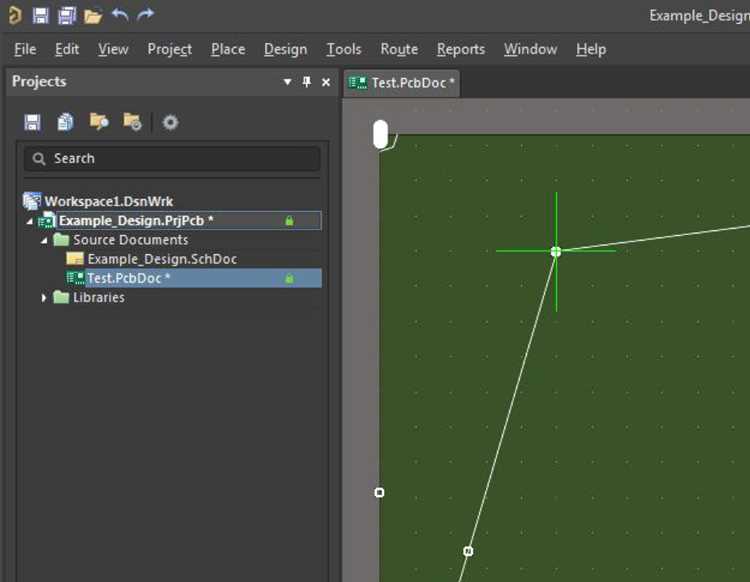
Переход из Altium Designer в КОМПАС-3D требует точной настройки экспорта и импорта данных, чтобы избежать потерь геометрии, слоёв и атрибутов. Стандартные форматы обмена – IDF 3.0 и STEP – не всегда корректно передают структуру платы, особенно при работе с многослойными сборками или специфическими элементами (например, заливками или вырезами). В этом руководстве рассмотрены проверенные методы переноса, включая подготовку файлов в Altium, настройку параметров экспорта и обработку данных в КОМПАС-3D с учётом особенностей версии V21 и новее.
Основная проблема при переносе – несовпадение систем координат и единиц измерения. Altium использует милы (mils) или миллиметры в зависимости от настроек проекта, тогда как КОМПАС-3D по умолчанию работает в миллиметрах. Если не скорректировать масштаб при импорте, компоненты сместятся, а размеры плат окажутся неверными. Решение – экспортировать данные в IDF 3.0 с принудительным указанием единиц измерения или использовать промежуточный DXF с последующей ручной корректировкой в КОМПАС-Электрик.
Для сохранения структуры слоёв рекомендуется экспортировать плату по частям: отдельно контур, отдельно топологию проводников, отдельно компоненты. В Altium это реализуется через File → Export → IDF Board Outline и File → Export → STEP для 3D-моделей. В КОМПАС-3D импорт выполняется через Файл → Импорт → IDF, где критически важно выбрать правильный тип файла (Board Outline или Component) и указать масштабный коэффициент 1:1 при использовании миллиметров. При работе с STEP потребуется дополнительно настроить параметры сборки, чтобы избежать дублирования объектов.

Перед экспортом платы в Компас-3D убедитесь, что все компоненты имеют корректные посадочные места (footprints) с точными геометрическими параметрами. Проверьте соответствие библиотек: откройте *Library* → *Footprint Manager* и сопоставьте каждый компонент с его физическим аналогом. Удалите или замените элементы с отсутствующими или неверными моделями – экспорт некорректных данных приведёт к ошибкам при импорте в Компас.
Настройте слои платы в соответствии с требованиями Компаса. В *Layer Stack Manager* (*Design* → *Layer Stack Manager*) оставьте только необходимые слои: *Top Layer*, *Bottom Layer*, *Mechanical 1* (для контура платы), *Keep-Out Layer* и *Multi-Layer* (для переходных отверстий). Отключите вспомогательные слои (*Drill Guide*, *Drill Drawing*), так как они не поддерживаются при экспорте в DXF/DWG. Для механических элементов используйте *Mechanical 16* – он лучше всего конвертируется в 3D-модель.
Проверьте правила проектирования (*Design Rules*) на конфликты. Запустите *Design Rule Check* (*Tools* → *Design Rule Check*) с параметрами: *Electrical* (Clearance, Short-Circuit), *Routing* (Width, Via Style) и *Manufacturing* (Minimum Annular Ring, Hole Size). Исправьте все ошибки, особенно связанные с пересечениями проводников и недопустимыми зазорами – они могут исказить геометрию при экспорте. Для сложных плат экспортируйте отчёт (*Report* → *Design Rule Verification Report*) и сохраните его как эталон.
Создайте единый контур платы на слое *Mechanical 1*. Убедитесь, что он замкнут и не содержит самопересечений – в противном случае Компас не сможет корректно распознать границы. Для сложных форм используйте инструмент *Board Shape* (*Design* → *Board Shape* → *Define from Selected Objects*), выбрав предварительно нарисованный контур. Удалите все лишние линии и дуги, оставшиеся от редактирования, – они могут вызвать ошибки при импорте.
Экспортируйте проект в промежуточный формат с минимальными потерями данных. Для 2D-чертежей используйте *DXF* (*File* → *Export* → *DXF/DWG*), выбрав слои *Top Layer*, *Bottom Layer*, *Mechanical 1* и *Keep-Out Layer*. Для 3D-модели – *STEP* (*File* → *Export* → *STEP*), предварительно сгенерировав 3D-тела компонентов (*Tools* → *3D Body Manager*). Убедитесь, что в настройках экспорта включена опция *Export All Used Layers* и отключены ненужные механические слои.
Выбор и настройка формата экспорта из Altium

Altium Designer поддерживает несколько форматов для экспорта печатных плат, но для интеграции с Компас оптимальны два варианта: DXF и IDF. DXF (Drawing Exchange Format) сохраняет геометрию контуров, монтажных отверстий и слоёв, но не передаёт данные о компонентах и их позиционировании. IDF (Intermediate Data Format) включает информацию о корпусах, координатах установки и высоте элементов, что критично для механической верификации в Компас. Выбор зависит от задачи: DXF подходит для передачи только топологии, IDF – для полноценной 3D-модели.
Для экспорта в DXF откройте плату в Altium, выберите *File → Export → DXF/DWG*. В настройках укажите слои: *Mechanical 1* (контур платы), *Top/Bottom Overlay* (маркировка), *Keep-Out Layer* (запретные зоны) и *Multi-Layer* (отверстия). Установите единицы измерения в миллиметрах и масштаб 1:1. Исключите служебные слои (*Drill Guide*, *Drill Drawing*), чтобы избежать дублирования данных. Сохраните файл с расширением *.dxf* версии R12 или 2000 – эти форматы стабильно импортируются в Компас.
При экспорте в IDF используйте *File → Export → IDF*. В диалоговом окне выберите версию 3.0 – она поддерживает передачу высот компонентов и ориентацию в пространстве. Убедитесь, что в библиотеках Altium для всех компонентов заполнены поля *Height* и *3D Body* (в свойствах footprint). Если эти данные отсутствуют, Компас отобразит компоненты как плоские объекты. Экспортируйте оба файла: *.emn* (геометрия) и *.emp* (свойства компонентов). Без *.emp* Компас не распознает типы элементов, что усложнит дальнейшую работу.
Перед экспортом проверьте целостность данных: выполните *Design → Board Shape → Create Primitives From Board Shape* для корректного контура платы, а также *Tools → Footprint Manager* для верификации высот компонентов. Если в проекте используются нестандартные посадочные места, убедитесь, что их 3D-модели привязаны к footprint через *Place → 3D Body*. Экспортируйте тестовый файл и импортируйте его в Компас на этапе подготовки – это позволит выявить ошибки до финальной передачи данных.
Импорт данных в Компас-3D: параметры и корректировка
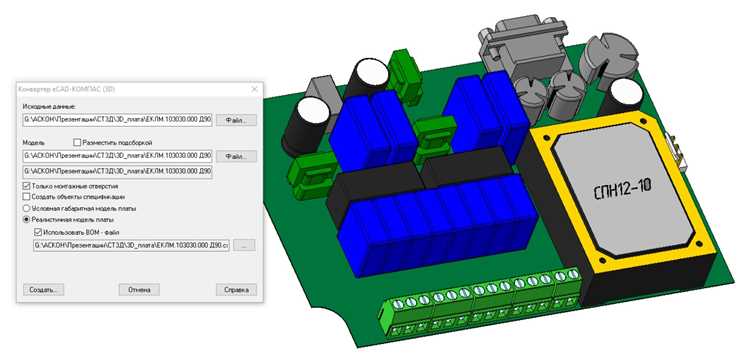
После экспорта печатной платы из Altium в формате DXF или STEP первым шагом в Компас-3D становится настройка параметров импорта. В диалоговом окне «Открытие файла» выберите тип документа: для DXF – «Чертеж», для STEP – «3D-модель». Установите масштаб 1:1, если в Altium использовались миллиметры, иначе скорректируйте коэффициент (например, 0.03937 для перевода дюймов в мм). Отключите опцию «Импортировать как блок», чтобы сохранить редактируемость объектов.
При импорте DXF-файлов Компас часто объединяет примитивы в единые полилинии. Для разделения используйте команду «Разбить» (меню «Редактор» → «Разбить»), указав в параметрах «Разбить на отрезки» и «Разбить на дуги». Это критично для последующей работы с дорожками и контактными площадками. Для STEP-моделей проверьте соответствие систем координат: в Altium ось Z направлена вверх, в Компасе – вниз, что может потребовать поворота модели на 180° вокруг оси X.
- Для DXF: активируйте фильтр слоев при импорте. В Altium слои TopLayer, BottomLayer и Keep-Out Layer должны быть сопоставлены с одноименными слоями в Компасе. Остальные слои (например, механические) можно игнорировать или объединить в отдельный слой «Вспомогательные».
- Для STEP: перед импортом убедитесь, что модель содержит только геометрию платы и компонентов. Удалите из исходного файла Altium вспомогательные объекты (размеры, выноски), так как они некорректно конвертируются в 3D.
Корректировка импортированных данных начинается с проверки целостности контуров. В DXF-файлах часто встречаются разорванные полилинии или самопересекающиеся контуры. Используйте команду «Проверить замкнутость» (меню «Сервис» → «Проверка») и устраните ошибки вручную. Для STEP-моделей проверьте наличие «плавающих» граней: выделите всю модель и примените «Удалить дубликаты» (меню «Редактор» → «Удалить дубликаты»).
При работе с дорожками платы в DXF-формате преобразуйте их в единые полилинии с помощью команды «Объединить» (меню «Редактор» → «Объединить»). Укажите допуск 0.01 мм для слияния близко расположенных отрезков. Для контактных площадок создайте отдельный слой и назначьте ему цвет, контрастный с дорожками (например, красный). Это упростит последующее редактирование и генерацию спецификаций.
STEP-модели компонентов могут содержать избыточные детали (например, внутренние структуры микросхем). Упростите их с помощью команды «Упростить модель» (меню «Редактор» → «Упростить»), выбрав уровень детализации «Средний». Для критичных компонентов (разъемы, радиаторы) оставьте исходную геометрию. Проверьте сопряжение компонентов с платой: зазоры менее 0.1 мм устраните командой «Смещение» (меню «Редактор» → «Смещение»).
Финальный этап – настройка атрибутов. Для DXF-файлов добавьте свойства объектов: в свойствах слоя укажите материал (например, «FR-4» для платы), а для контактных площадок – назначьте атрибут «Тип» со значениями «SMD» или «Through-hole». В STEP-моделях используйте библиотеку материалов Компаса: назначьте плате материал «Стеклотекстолит», а компонентам – соответствующие металлы (медь для дорожек, олово для пайки). Сохраните файл в формате *.m3d или *.cdw с включенной опцией «Сохранить атрибуты».
Сопоставление слоёв печатной платы при переносе
Altium Designer и КОМПАС-3D используют разные системы именования и классификации слоёв, что требует точного сопоставления перед экспортом. В Altium слои делятся на три основные категории: сигнальные (Top Layer, Bottom Layer), механические (Mechanical 1–16) и специальные (Keep-Out Layer, Multi-Layer). КОМПАС-3D оперирует слоями как объектами чертежа, где каждый слой может содержать геометрию, но не имеет жёсткой привязки к функциональному назначению. Без корректного сопоставления топология платы теряет смысл, а компоненты и проводники оказываются на неверных слоях.
Для переноса критически важно определить эквиваленты слоёв вручную. В таблице ниже приведены стандартные соответствия, которые можно использовать как основу:

| Слой Altium | Назначение | Эквивалент в КОМПАС-3D |
|---|---|---|
| Top Layer | Верхний сигнальный слой | Слой «Верхний проводники» |
| Bottom Layer | Нижний сигнальный слой | Слой «Нижний проводники» |
| Top Overlay | Шелкография (верх) | Слой «Шелкография_Верх» |
| Bottom Overlay | Шелкография (низ) | Слой «Шелкография_Низ» |
| Top Solder | Паяльная маска (верх) | Слой «Маска_Верх» |
| Bottom Solder | Паяльная маска (низ) | Слой «Маска_Низ» |
| Keep-Out Layer | Границы платы | Слой «Границы_Платы» |
| Mechanical 1 | Габаритные размеры | Слой «Габариты» |
Механические слои Altium (Mechanical 2–16) часто содержат вспомогательную информацию: контуры фрезеровки, зоны запрета установки компонентов, технологические метки. В КОМПАС-3D их следует переносить в отдельные слои с префиксом «Mech_», например, «Mech_Фрезеровка» или «Mech_Метки». Если в проекте используются нестандартные слои (например, для антенн или экранов), их имена нужно сохранять в неизменном виде, чтобы избежать потери данных при обратном импорте.
Слои типа Multi-Layer в Altium объединяют объекты, видимые на всех слоях (например, переходные отверстия). В КОМПАС-3D такие элементы следует размещать на слое «Сквозные_Элементы» или дублировать на соответствующих сигнальных слоях, если система не поддерживает многослойные объекты. Для переходных отверстий (vias) критично сохранить атрибуты: диаметр сверления, тип (сквозное/глухое), металлизацию. В КОМПАС-3D эти параметры можно передать через свойства объектов или текстовые метки.
Паяльные маски и шелкография требуют особого внимания. В Altium они представлены как отдельные слои с отрицательным изображением (маска закрывает всё, кроме контактных площадок). В КОМПАС-3D их нужно экспортировать как замкнутые полилинии или области заливки, иначе при производстве возникнут ошибки. Для шелкографии рекомендуется использовать слой с толщиной линии 0.15–0.2 мм и шрифтом не менее 1 мм высотой, чтобы обеспечить читаемость после печати.
При переносе слоёв с полигонами (например, заземляющие области) проверяйте целостность заливки. Altium использует алгоритмы заливки с учётом термобарьеров и зазоров, которые КОМПАС-3D может не поддерживать. Если полигон экспортируется как набор линий, его придётся перерисовать вручную, соблюдая минимальные зазоры (обычно 0.2–0.3 мм для сигнальных слоёв). Для сложных плат с высокой плотностью монтажа используйте DXF-экспорт с разрешением не менее 0.01 мм, чтобы избежать потери мелких деталей.
После переноса обязательно проверяйте соответствие слоёв в КОМПАС-3D с исходным проектом. Создайте контрольный список: наличие всех сигнальных слоёв, корректность шелкографии, целостность границ платы, присутствие всех механических элементов. Для автоматизации проверки используйте скрипты на языке КОМПАС-Macro, которые сравнивают количество объектов на слоях с данными из Altium. Если обнаружены расхождения, уточните параметры экспорта или доработайте проект вручную.


