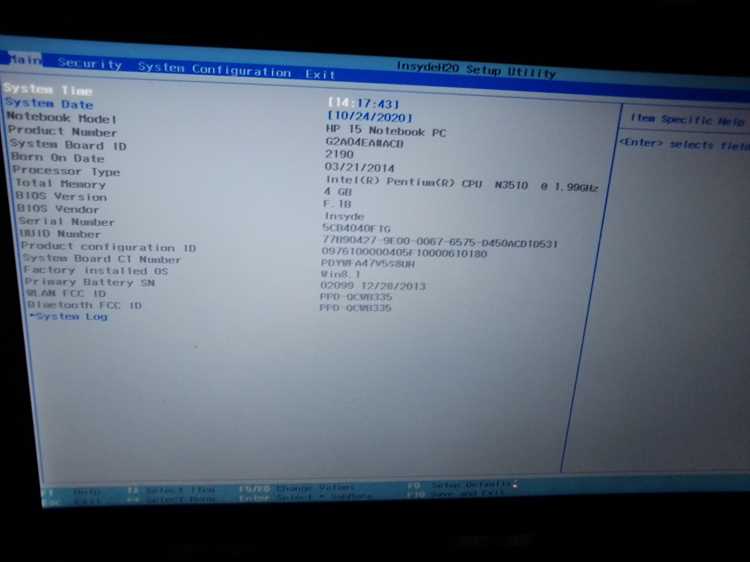
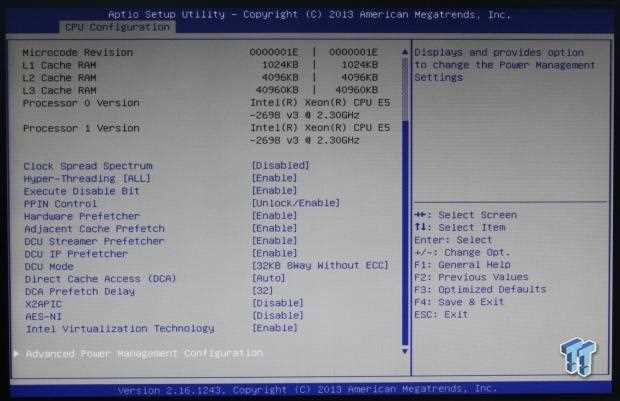
BIOS (или UEFI) хранит критические настройки оборудования, включая параметры загрузки, разгона и конфигурации портов. При некорректных изменениях или сбоях система может перестать загружаться. Традиционный метод сброса – извлечение батарейки CMOS – не всегда доступен: некоторые платы используют несъёмные элементы питания, а в ноутбуках доступ к батарее часто затруднён. Альтернативные способы позволяют обнулить настройки без физического вмешательства в аппаратную часть.
Наиболее универсальный метод – использование джампера CLR_CMOS (Clear CMOS). Он присутствует на большинстве материнских плат, включая модели от ASUS, MSI, Gigabyte и ASRock. Джампер обычно расположен рядом с батарейкой или разъёмом питания 24-pin, имеет маркировку CLR_CMOS, JBAT1 или CCMOS. Для сброса необходимо переставить перемычку с контактов 1-2 на 2-3 на 10–15 секунд при выключенном питании, затем вернуть её в исходное положение. На платах с кнопкой BIOS Reset (например, некоторые модели ASUS ROG) достаточно удерживать её 3–5 секунд.
В случаях, когда джампер отсутствует или недоступен, поможет короткое замыкание контактов батарейки. Для этого отключите питание, найдите на плате контактную площадку батарейки (даже если сама батарея несъёмная) и замкните её пинцетом или отвёрткой на 5–10 секунд. Метод работает на 90% плат, но требует осторожности: случайное замыкание соседних контактов может повредить схему. На ноутбуках этот способ применим только при наличии доступа к материнской плате – например, через сервисный люк.
Программный сброс через UEFI Shell или AMIBCP возможен, если система частично загружается. В UEFI Shell введите команду setup_var 0x0 для обнуления настроек (адрес переменной зависит от модели платы). Для AMI BIOS используйте утилиту AMIBCP, загрузив её с флешки и выбрав опцию Load Defaults. Однако эти методы неэффективны при полном отказе загрузки или повреждении прошивки.
На платах с двойным BIOS (Gigabyte DualBIOS, ASUS CrashFree BIOS) сброс выполняется автоматически при обнаружении сбоя. Если основной чип повреждён, система переключается на резервный и предлагает восстановить настройки по умолчанию. Для принудительного переключения на некоторых моделях предусмотрен переключатель BIOS_SW или комбинация клавиш при загрузке (например, Alt+F10 на Gigabyte).
При работе с серверными платами (Supermicro, Dell PowerEdge) используйте IPMI или iDRAC. Через веб-интерфейс управления доступна опция Reset BIOS to Default, которая сбрасывает настройки без физического доступа к оборудованию. Для плат без IPMI подойдёт утилита Flashrom с параметром --wp-disable, но этот метод требует знания адресации чипа и может привести к потере данных при ошибке.
Как найти и использовать джампер CLR_CMOS на плате
Джампер CLR_CMOS (Clear CMOS) обычно расположен рядом с батарейкой CR2032 или в нижней части материнской платы, часто маркирован надписями *CLR_CMOS*, *JBAT1*, *CLRTC* или *CCMOS*. На платах ASUS и MSI он может находиться возле разъёма передней панели, у Gigabyte – ближе к слотам RAM, а у ASRock – рядом с SATA-портами. Если маркировка отсутствует, ищи три контакта с надписью *JCMOS* или *CLR* в руководстве пользователя (раздел *Jumpers* или *Hardware Installation*). На большинстве плат джампер установлен на два из трёх контактов в положении *1-2* (рабочее состояние), а сброс выполняется перестановкой на *2-3* на 5–10 секунд.
Перед манипуляциями отключите питание ПК и снимите боковую крышку корпуса. Используйте пластиковый пинцет или отвёртку с изолированной ручкой для перемещения джампера – металлические инструменты могут вызвать короткое замыкание. После сброса верните джампер в исходное положение *1-2*, подключите питание и включите ПК. Если BIOS не сбросился, проверьте правильность установки джампера: на некоторых платах (например, старых моделях Intel) требуется удерживать кнопку питания 30 секунд после сброса для полного разряда конденсаторов.
Перемычка для сброса BIOS: пошаговая инструкция с фото

Перемычка (джампер) – физический способ сброса настроек BIOS, эффективный в 95% случаев. Располагается рядом с батарейкой CMOS или подписана как CLR_CMOS, JBAT1, CCMOS. На платах ASUS/ASRock часто обозначена желтым или красным цветом, на Gigabyte – белым или черным. Перед началом отключите питание ПК: выдерните кабель из блока питания или переведите переключатель на задней панели в положение 0.
Найдите перемычку на материнской плате. Обычно это 3 контакта с надписью 1-2-3 или Normal-Clear. В рабочем состоянии джампер установлен на контакты 1-2 (режим сохранения настроек). Для сброса переместите его на 2-3 на 10–15 секунд. На платах MSI иногда используется двухконтактная перемычка – в этом случае замкните контакты отверткой с изолированной ручкой.
- Инструменты: пинцет с тонкими губками или пластиковая лопатка (металлические предметы могут повредить дорожки).
- Время замыкания: 10 секунд для большинства плат, 30 секунд для серверных решений (Supermicro, Dell).
- Проверка: после сброса верните джампер в исходное положение
1-2.
На платах с UEFI (например, современные модели от ASUS ROG) после сброса может потребоваться повторная настройка Secure Boot и режима загрузки. Если система не стартует, проверьте положение перемычки – оставленный в положении 2-3 джампер блокирует загрузку. Для плат с AMI BIOS характерно появление сообщения CMOS Checksum Error – нажмите F1 для входа в настройки.
Фотопример для платы Gigabyte B550 AORUS ELITE:
- Перемычка
CLR_CMOSрасположена слева от батарейки, обозначена белым пластиком. - Исходное положение: джампер на контактах
1-2(ближних к батарее). - Для сброса переместите на
2-3, удерживайте 15 секунд. - Верните в исходное положение перед включением питания.
На ноутбуках перемычка встречается редко (менее 5% моделей). Альтернатива – отключение батареи на 30 минут или использование кнопки Reset на задней панели (Lenovo ThinkPad, HP EliteBook). Для десктопов с отсутствующей перемычкой ищите контакты CLR_CMOS – замкните их отверткой на 5 секунд.
Типичные ошибки:
- Замыкание контактов при включенном питании – может привести к выходу из строя южного моста.
- Использование неподходящего инструмента (иглы, ножницы) – риск короткого замыкания.
- Неполное извлечение джампера – сброс не произойдет.
Если после сброса BIOS не загружается, проверьте:
- Правильность установки перемычки (фото в мануале материнской платы).
- Напряжение батарейки CMOS (должно быть 3В, проверяется мультиметром).
- Физические повреждения платы (вздутые конденсаторы, окисление контактов).
Сброс настроек BIOS через замыкание контактов батарейки
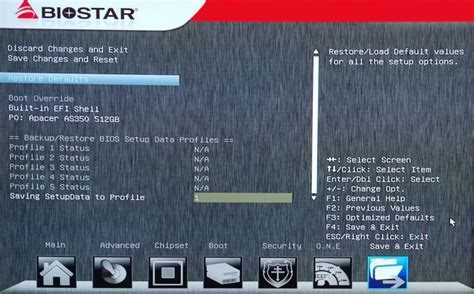
Метод замыкания контактов батарейки CMOS – один из самых быстрых способов сброса BIOS без физического извлечения элемента питания. Он подходит для большинства материнских плат, включая модели с несъёмными батарейками или труднодоступными слотами. Суть заключается в принудительном разряде конденсаторов, сохраняющих настройки, путём создания короткого замыкания на контактах батарейки.
Для выполнения процедуры потребуется металлический инструмент с изолированной ручкой: отвёртка, пинцет или перемычка. Важно использовать предмет с минимальным сопротивлением, чтобы избежать окисления контактов. Перед началом отключите питание компьютера и извлеките кабель из блока питания. На ноутбуках дополнительно снимите аккумулятор, если это возможно.
Найдите на материнской плате батарейку CMOS – обычно это элемент типа CR2032 в пластиковом держателе. Контакты для замыкания расположены на обратной стороне держателя: один – на металлической рамке, второй – на пружинном контакте. На некоторых платах контакты могут быть подписаны как «CLR_CMOS» или «JBAT1». Если маркировка отсутствует, ориентируйтесь на два близко расположенных металлических выступа рядом с батарейкой.
- Замкните контакты на 5–10 секунд. Длительное замыкание не требуется – достаточно времени для разряда конденсаторов.
- Не касайтесь других компонентов платы, чтобы избежать статического разряда или повреждения дорожек.
- На платах с перемычкой (джампером) вместо замыкания используйте её: переставьте на контакты «Clear CMOS» на 10 секунд, затем верните в исходное положение.
После замыкания подключите питание и включите компьютер. BIOS сбросится к заводским настройкам, о чём сообщит экран POST или сообщение типа «CMOS checksum error». Если система не запускается, проверьте правильность подключения кабелей питания и повторно замкните контакты. На некоторых платах (например, ASUS с технологией AI Overclocking) может потребоваться дополнительный сброс через UEFI.
Метод не работает на платах с энергонезависимой памятью BIOS (например, отдельные модели MSI с функцией «BIOS Flashback+»). В таких случаях используйте альтернативные способы: замыкание джампера «CLR_CMOS» или кнопку сброса на задней панели корпуса. Также учитывайте, что на старых платах (до 2010 года) контакты батарейки могут быть скрыты под слоем лака – в этом случае аккуратно зачистите их иглой.
Для профилактики повторных сбоев проверьте состояние батарейки мультиметром: напряжение должно быть не ниже 2,8 В. Если значение ниже, замените элемент питания. На платах с частыми сбросами BIOS (например, при разгоне) установите перемычку на контакты «CLR_CMOS» для постоянного сброса при каждом отключении питания – это защитит от зависания системы при некорректных настройках.
Использование кнопки сброса BIOS на современных материнских платах
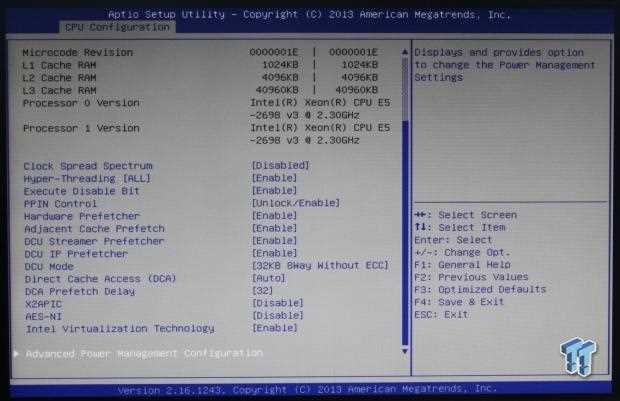
Многие платы формата ATX и mATX, выпущенные после 2018 года, оснащены физической кнопкой сброса BIOS – обычно подписанной как «CLR_CMOS», «BIOS Reset» или «Safe Boot». Она расположена на задней панели I/O или непосредственно на текстолите платы, рядом с батарейкой или слотами памяти. На платах ASUS ROG Strix и MSI MPG, например, кнопка интегрирована в блок с USB-портами и светодиодными индикаторами, что упрощает доступ без разборки корпуса.
Для активации сброса достаточно удерживать кнопку 3–5 секунд при выключенном питании, но подключённом кабеле 24-pin. На некоторых моделях Gigabyte (например, Z690 Aorus Master) требуется предварительно перевести переключатель «BIOS_SW» в положение «On». Светодиод рядом с кнопкой мигает красным или жёлтым во время процедуры – это сигнал о стирании настроек. После завершения индикатор гаснет, и плата готова к загрузке с заводскими параметрами.
Кнопка работает за счёт прямого замыкания контактов CMOS-микросхемы, что вызывает разряд конденсаторов и обнуление энергозависимой памяти. В отличие от извлечения батарейки, этот метод не требует физического вмешательства в компоненты платы и занимает меньше времени. Однако на бюджетных моделях (например, ASRock B550M-HDV) кнопка может отсутствовать, и тогда приходится использовать перемычку «JBAT1» или отключать питание на 10–15 минут.
На платах с двумя микросхемами BIOS (как у ASUS Crosshair VIII Hero) кнопка сброса переключает активный чип, если основной повреждён. В этом случае после нажатия система загружается с резервного BIOS, а пользователь получает уведомление через POST-код или звуковой сигнал. Для возврата к основному чипу процедуру повторяют, удерживая кнопку 10 секунд – это инициирует копирование настроек с резервного на основной.
При использовании кнопки важно учитывать состояние питания: на некоторых платах (например, MSI MAG B550 Tomahawk) сброс не сработает, если блок питания находится в режиме standby. В таких случаях необходимо полностью обесточить систему, вытащив кабель из розетки, а затем нажать кнопку. Также стоит помнить, что после сброса могут сбиться настройки RAID-массивов или параметры разгона, поэтому рекомендуется заранее сохранить профиль BIOS на флешку.
На платах с поддержкой UEFI BIOS Utility (например, Gigabyte Z790 Aorus Elite) кнопка сброса не только обнуляет настройки, но и запускает режим восстановления, если загрузчик повреждён. В этом режиме система автоматически пытается прошить последнюю стабильную версию BIOS с флешки, подключённой к порту USB 2.0 (обычно помеченному как «BIOS Flashback»). Для этого файл прошивки должен быть переименован в соответствии с требованиями производителя (например, «GIGABYTE.bin» для плат Gigabyte).
Если кнопка не реагирует или сброс не происходит, проверьте документацию к плате: на некоторых моделях (например, ASRock X570 Taichi) требуется предварительно установить перемычку «CLR_CMOS» в положение «Clear» на 10 секунд, а затем вернуть её обратно. Также убедитесь, что кнопка не заблокирована программно – в BIOS некоторых плат (например, ASUS TUF Gaming) есть опция «BIOS Flashback Button», которая должна быть включена.
Программный сброс BIOS через UEFI или DOS-утилиты
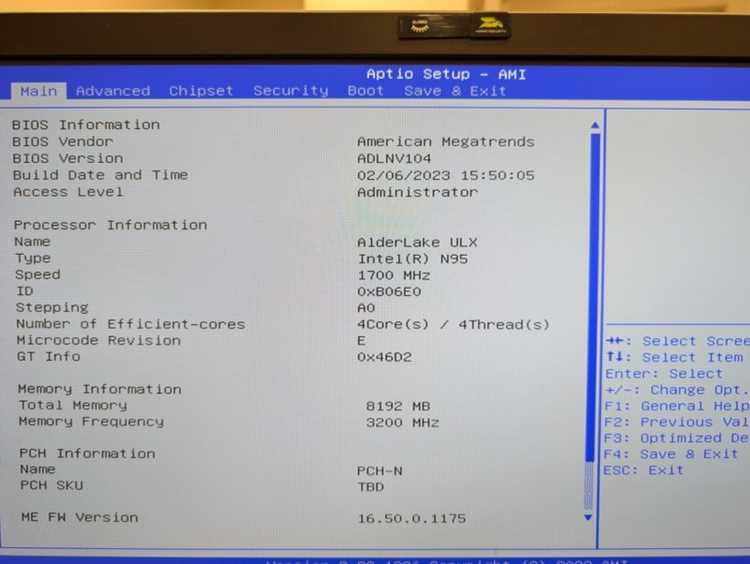
Программный сброс BIOS – метод, позволяющий вернуть настройки к заводским без физического вмешательства в материнскую плату. Работает через встроенные инструменты UEFI или сторонние утилиты, запускаемые из DOS-окружения. Подходит для современных плат с UEFI и устаревших систем на базе Legacy BIOS, где доступ к батарейке затруднён или нежелателен.
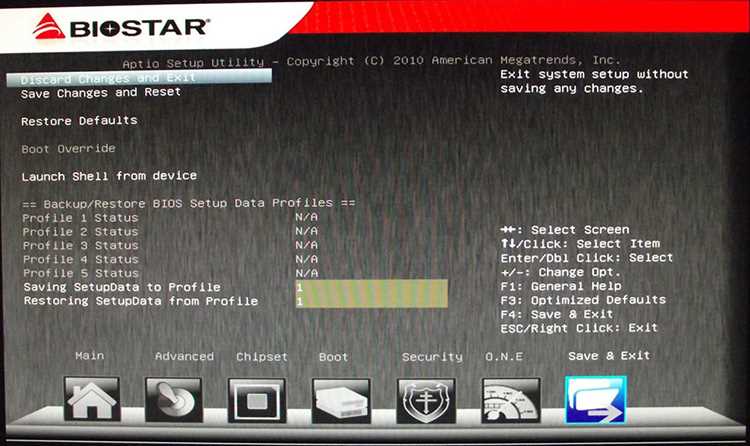
В UEFI сброс выполняется через интерфейс настроек. Перезагрузите ПК, войдите в UEFI (обычно клавишами Del, F2 или F12), найдите пункт «Load Setup Defaults», «Reset to Default» или аналогичный. В AMI UEFI это вкладка «Save & Exit», в Award/Phoenix – «Exit» с опцией «Load Fail-Safe Defaults». Подтвердите действие и перезагрузитесь. Метод не требует дополнительного ПО, но бесполезен при повреждённом UEFI или неработающей клавиатуре.
Для DOS-утилит потребуется загрузочная флешка с FreeDOS или MS-DOS. Скачайте официальную утилиту от производителя материнской платы: например, AFUDOS для плат ASUS, FLASH890.EXE для Gigabyte, AMIFLASH для AMI BIOS. Запустите утилиту с параметром сброса, например: AFUDOS /RESET или AMIFLASH /CLR. Список команд и синтаксис уточняйте в документации к плате – неверные параметры могут повредить прошивку.
Утилиты работают только с совместимыми версиями BIOS. Перед использованием проверьте модель материнской платы (через msinfo32 или наклейку на плате) и скачайте соответствующую версию ПО с сайта производителя. Для старых плат (до 2010 года) часто требуются 16-битные утилиты, которые не запустятся в 64-битных системах. В таких случаях используйте 32-битную загрузочную флешку или виртуальную машину с DOS.
Некоторые производители интегрируют утилиты сброса в фирменное ПО. Например, ASUS предлагает AI Suite с функцией «BIOS Flashback», MSI – Click BIOS с опцией «Reset BIOS». Эти инструменты работают из-под Windows, но требуют установки драйверов и могут конфликтовать с антивирусами. Перед использованием отключите защиту в реальном времени и запускайте утилиты от имени администратора.
При сбросе через DOS-утилиты учитывайте риск потери данных в CMOS. Некоторые платы стирают не только настройки, но и пользовательские профили (например, XMP для ОЗУ). После сброса войдите в BIOS и вручную восстановите критические параметры: порядок загрузки, настройки RAID, частоты памяти. Для плат с UEFI Secure Boot может потребоваться повторная настройка ключей.
Если программный сброс не работает, проверьте целостность прошивки BIOS. Повреждённый код может игнорировать команды сброса или вызывать ошибки при загрузке. Восстановите прошивку через встроенные механизмы: например, ASUS CrashFree BIOS, Gigabyte Q-Flash, MSI M-Flash. Для этого потребуется файл прошивки на флешке и физический доступ к плате (перемычка или кнопка восстановления).
Программный сброс не решает аппаратные проблемы: неисправную батарейку CMOS, повреждённые цепи питания или сгоревший чип BIOS. Если после сброса настройки не сохраняются или система не загружается, диагностируйте плату на наличие физических дефектов. Для серверных плат и ноутбуков часто требуются специализированные утилиты (например, HP BIOS Configuration Utility), доступные только авторизованным сервисным центрам.