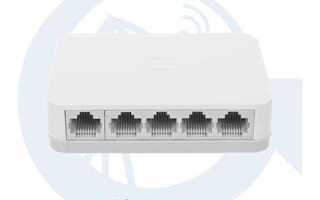
D-Link DES-1005A – это неуправляемый пятипортовый коммутатор Fast Ethernet (10/100 Мбит/с), предназначенный для подключения устройств в локальной сети без дополнительных настроек. Модель поддерживает автоопределение скорости и режима передачи (полный/полудуплекс), а также автоматическое кроссоверное подключение (Auto MDI/MDIX), что исключает необходимость использования специальных кабелей. Максимальная пропускная способность – 1 Гбит/с (суммарно для всех портов), а буфер пакетов составляет 128 КБ, что достаточно для домашнего или малого офисного использования.
Коммутатор работает по принципу store-and-forward, фильтруя поврежденные пакеты и снижая нагрузку на сеть. Энергопотребление устройства – всего 2,4 Вт, а встроенная технология Green Ethernet автоматически снижает потребление при отсутствии активности на портах. DES-1005A не требует питания от PoE и комплектуется адаптером на 5 В/1 А. Габариты – 94 × 70 × 26 мм, вес – 120 г, что делает его компактным решением для настольного размещения.
Подключение DES-1005A сводится к трем шагам: подсоедините адаптер питания, подключите кабели Ethernet к устройствам (ПК, принтеры, роутеры) и портам коммутатора. Индикаторы на передней панели отображают активность (зеленый свет) и скорость соединения (оранжевый – 100 Мбит/с, зеленый – 10 Мбит/с). Для стабильной работы используйте кабели Cat5e или выше, а расстояние между устройствами не должно превышать 100 метров. Избегайте установки коммутатора вблизи источников электромагнитных помех (например, микроволновых печей).
DES-1005A не поддерживает VLAN, QoS или другие функции управляемых коммутаторов, поэтому он не подходит для сложных сетевых конфигураций. Однако для базового объединения устройств в сеть – например, подключения нескольких компьютеров к одному роутеру или расширения портов в офисе – это надежное и экономичное решение. При необходимости мониторинга трафика или ограничения доступа рассмотрите модели с поддержкой управления, такие как D-Link DGS-1100.
Какие устройства можно подключить к D-Link DES-1005A
Коммутатор оптимален для офисных и домашних сетей. Вот список типовых устройств:
- Персональные компьютеры и ноутбуки – для ускорения передачи данных по сравнению с Wi-Fi.
- Сетевые хранилища (NAS) – Synology DS220+, QNAP TS-251+, WD My Cloud.
- Игровые консоли – PlayStation 5, Xbox Series X|S, Nintendo Switch (в док-станции).
- IP-камеры – Hikvision DS-2CD2043G0-I, Dahua IPC-HFW2431S-S.
- Принтеры и МФУ с Ethernet-портом – HP LaserJet Pro M404n, Brother MFC-L2750DW.
Для медиацентров и потоковой передачи DES-1005A поддерживает подключение:
- ТВ-приставок – Apple TV 4K, NVIDIA Shield, Xiaomi Mi Box S.
- Smart TV с Ethernet-портом – LG OLED55C1, Samsung QN90B.
- Аудиосистем – Sonos Amp, Bluesound Node.
В корпоративной среде коммутатор подходит для подключения:
- Терминалов POS-систем – VeriFone VX520, Ingenico iCT250.
- VoIP-телефонов – Yealink T46U, Grandstream GXP2170.
- Видеоконференц-систем – Logitech Rally Bar, Poly Studio X30.
Ограничения: DES-1005A не поддерживает PoE, поэтому устройства с питанием через Ethernet (например, Ubiquiti U6-Pro) потребуют отдельного инжектора. Максимальная скорость на порт – 100 Мбит/с, что достаточно для большинства задач, но не подходит для гигабитных нагрузок (например, серверов с высокой пропускной способностью).
Как правильно подсоединить кабели к коммутатору

D-Link DES-1005A оснащён пятью портами 10/100 Мбит/с с автоопределением MDI/MDIX, что исключает необходимость использования кросс-кабелей. Подключайте устройства напрямую патч-кордами Cat5e или выше: стандартные прямые кабели для соединения с ПК, принтерами, IP-камерами или другими коммутаторами. Перед подключением проверьте целостность разъёмов RJ-45 – повреждённые контакты или обрывы жил снижают скорость или приводят к потере связи.
- Отключите питание коммутатора перед подсоединением кабелей.
- Вставляйте штекер до щелчка – неполное соединение вызывает периодические разрывы.
- Избегайте перегибов кабеля (радиус изгиба не менее 4 диаметров) и прокладки рядом с источниками электромагнитных помех (блоки питания, люминесцентные лампы).
- Для стабильной работы не превышайте максимальную длину сегмента – 100 метров для витой пары.
После подключения всех устройств включите питание коммутатора. Светодиодные индикаторы на передней панели сигнализируют о состоянии портов: зелёный – активное соединение, мигание – передача данных, отсутствие свечения – нет связи. Если индикатор не загорается, проверьте кабель на обрыв тестером или замените его. Для диагностики используйте команду ping между подключёнными устройствами – потеря пакетов указывает на неисправность кабеля или порта.
Настройка сетевых параметров для работы с DES-1005A

DES-1005A – неуправляемый коммутатор, не требующий конфигурации через веб-интерфейс или CLI. Однако для корректной работы в сети необходимо правильно настроить параметры подключенных устройств. Проверьте, чтобы все устройства использовали одинаковый диапазон IP-адресов, например, 192.168.0.x с маской подсети 255.255.255.0. Если в сети присутствует DHCP-сервер, убедитесь, что он раздает адреса в пределах одного сегмента.
При подключении к маршрутизатору или другому управляемому сетевому оборудованию отключите на нем функции, конфликтующие с работой коммутатора. Например, деактивируйте IGMP Snooping, если он вызывает проблемы с multicast-трафиком. DES-1005A поддерживает автоопределение скорости (10/100 Мбит/с) и режима передачи (полудуплекс/дуплекс), но при нестабильной связи попробуйте принудительно задать параметры на сетевых адаптерах устройств.
Для диагностики проблем с подключением используйте команду ping между устройствами в одной сети. Если ответы не приходят, проверьте целостность кабелей и правильность обжимки коннекторов (стандарт T568B). DES-1005A не имеет индикаторов ошибок на портах, поэтому при отсутствии связи на одном из них замените кабель или протестируйте порт с другим устройством.
В сетях с высокой нагрузкой избегайте подключения к коммутатору устройств с разными стандартами PoE. DES-1005A не поддерживает питание через Ethernet, поэтому использование PoE-инжекторов или сплиттеров на его портах приведет к неработоспособности оборудования. Если требуется передача данных и питания, выберите управляемый коммутатор с поддержкой PoE.
При подключении к DES-1005A нескольких устройств с одинаковыми MAC-адресами (например, клонированные виртуальные машины) возникнут коллизии. Решение – изменить MAC-адреса на уникальные или использовать управляемый коммутатор с функцией MAC-фильтрации. Также следите за количеством активных подключений: коммутатор рассчитан на 5 портов, и превышение этого числа приведет к падению производительности.
Для мониторинга трафика на уровне портов подключите DES-1005A к управляемому коммутатору или маршрутизатору с поддержкой SNMP. Настройте сбор статистики через утилиты вроде PRTG или Zabbix, чтобы отслеживать загрузку каналов. В домашних сетях достаточно использовать встроенные инструменты ОС, например, netstat -e в Windows или iftop в Linux, для анализа трафика на подключенных устройствах.
Проверка работоспособности портов после установки
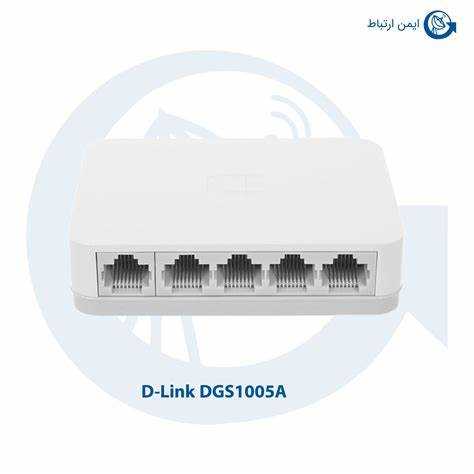
Подключите кабель Ethernet к любому из пяти портов DES-1005A и к сетевой карте компьютера. Откройте командную строку (Windows: Win + R, введите cmd) и выполните команду ping 192.168.0.1. Если коммутатор не отвечает, проверьте настройки IP-адреса на ПК – он должен быть в той же подсети (например, 192.168.0.2 с маской 255.255.255.0). Отсутствие ответа может указывать на неисправность порта или кабеля.
Используйте утилиту Advanced IP Scanner или аналоги для сканирования локальной сети. Если устройства, подключённые к другим портам, не отображаются, отключите все кабели и подключайте их поочерёдно, проверяя связь после каждого шага. DES-1005A не имеет индикаторов активности на передней панели, поэтому диагностика возможна только через программные средства.
Для проверки пропускной способности подключите два компьютера к разным портам и запустите тест с помощью iPerf3. Запустите сервер на одном ПК командой iperf3 -s, а на втором – клиент: iperf3 -c [IP-адрес сервера]. Скорость должна быть близка к 100 Мбит/с (максимальная для Fast Ethernet). Падение скорости ниже 80 Мбит/с может свидетельствовать о повреждении кабеля или порта.
Проверьте целостность кабелей с помощью тестера сетевых кабелей. Особое внимание уделите обжиму коннекторов – стандарт T568B должен соблюдаться на обоих концах. Если тестер показывает обрыв или перепутанные пары, замените кабель. DES-1005A поддерживает только кабели Cat5 или выше, использование Cat3 приведёт к нестабильной работе.
Если один из портов не работает, попробуйте подключить к нему другое устройство. Если проблема сохраняется, сбросьте коммутатор к заводским настройкам, удерживая кнопку Reset на задней панели в течение 10 секунд. После сброса проверьте порт повторно. Если неисправность осталась, вероятно, порт повреждён физически – в этом случае коммутатор требует ремонта или замены.
Для диагностики конфликтов IP-адресов используйте команду arp -a на компьютере. Если в списке появляются дублирующиеся MAC-адреса, отключите все устройства и подключайте их по одному, проверяя таблицу ARP после каждого подключения. DES-1005A – неуправляемый коммутатор, поэтому конфликты адресов решаются только на уровне конечных устройств.
В случае нестабильной работы портов при подключении PoE-устройств (например, IP-камер) убедитесь, что DES-1005A не предназначен для передачи питания – он не поддерживает PoE. Используйте отдельный инжектор или коммутатор с поддержкой PoE. Если проблема возникла после подключения устройства без PoE, проверьте его блок питания – неисправное оборудование может вызывать помехи в сети.
Решение проблем с подключением через DES-1005A
Если устройство не определяется в сети, проверьте индикаторы портов: зелёный светодиод должен мигать при активности, а оранжевый – гореть постоянно при подключении на скорости 10/100 Мбит/с. Отсутствие индикации указывает на неисправность кабеля или порта. Замените патч-корд на сертифицированный Cat5e или выше, убедитесь в целостности разъёмов RJ-45 – окисление контактов часто вызывает сбои. При подключении к ПК или роутеру отключите все промежуточные устройства (хабы, адаптеры) и протестируйте прямое соединение.
Проблемы с автосогласованием скорости решаются принудительной настройкой параметров сетевой карты. В Windows откройте «Диспетчер устройств» → «Сетевые адаптеры» → свойства сетевой карты → вкладка «Дополнительно». Установите значения «Speed & Duplex» вручную: для DES-1005A оптимально 100 Мбит/с, полный дуплекс. На Linux используйте команду ethtool -s eth0 speed 100 duplex full. Если после этого связь не восстановилась, сбросьте коммутатор к заводским настройкам кнопкой Reset (удерживайте 10 секунд).
При периодических разрывах соединения проверьте питание: DES-1005A не имеет внешнего адаптера, поэтому нестабильное напряжение в сети может вызывать сбои. Подключите коммутатор к ИБП или проверьте розетку мультиметром (должно быть 220–240 В). Если проблема сохраняется, обновите прошивку через официальный сайт D-Link – версия 1.00(B01) и новее исправляет баги автосогласования. Для диагностики используйте утилиту PingPlotter или Wireshark: анализ пакетов покажет, где теряется трафик – на порту коммутатора или за его пределами.
Как обновить прошивку коммутатора для стабильной работы

Обновление прошивки D-Link DES-1005A устраняет уязвимости, улучшает совместимость с современными устройствами и добавляет функции, отсутствующие в заводской версии. Последняя стабильная версия для этой модели – 1.01.B01, выпущенная в 2021 году. Перед началом процедуры убедитесь, что коммутатор подключен к источнику питания и имеет стабильное соединение с ПК через Ethernet-кабель. Используйте только официальные прошивки с сайта D-Link, так как сторонние сборки могут привести к необратимым сбоям.
Скачайте архив с прошивкой с официального сайта D-Link. Распакуйте его в отдельную папку – внутри будет файл с расширением .bin (например, des1005a_fw_101b01.bin). Для обновления потребуется утилита D-Link Switch Firmware Update Tool, которую можно найти в разделе «Утилиты» на той же странице поддержки. Убедитесь, что на компьютере отключены антивирусные программы и брандмауэры – они могут блокировать соединение с коммутатором.
Подключите коммутатор напрямую к ПК, назначив сетевому адаптеру статический IP-адрес из диапазона 192.168.0.x (например, 192.168.0.100 с маской 255.255.255.0). Запустите утилиту обновления и введите IP-адрес коммутатора по умолчанию – 192.168.0.1. Если соединение не устанавливается, сбросьте настройки коммутатора к заводским, удерживая кнопку Reset 10 секунд. После успешного подключения выберите файл прошивки и начните процесс обновления.
Во время обновления не отключайте питание и не прерывайте соединение – это может привести к «окирпичиванию» устройства. Процесс занимает 2–5 минут, после чего коммутатор автоматически перезагрузится. Не пытайтесь использовать устройство до завершения перезагрузки. Если после обновления коммутатор не отвечает, выполните сброс настроек повторно и повторите процедуру.
| Ошибка | Причина | Решение |
|---|---|---|
| «Connection failed» | Неверный IP-адрес или конфликт сетевых настроек | Проверьте статический IP на ПК и сбросьте коммутатор |
| «Invalid firmware file» | Поврежденный или несовместимый файл прошивки | Скачайте файл заново с официального сайта |
| Зависание на этапе «Writing» | Прерывание соединения или сбой питания | Перезагрузите коммутатор и повторите обновление |
После успешного обновления проверьте версию прошивки через веб-интерфейс коммутатора (если доступен) или с помощью утилиты D-Link Network Assistant. Если коммутатор используется в корпоративной сети, протестируйте его работу под нагрузкой: подключите несколько устройств и проверьте стабильность передачи данных. В случае проблем с производительностью выполните повторный сброс настроек и настройте параметры вручную, избегая автоматических конфигураций.
Использование индикаторов на корпусе для диагностики
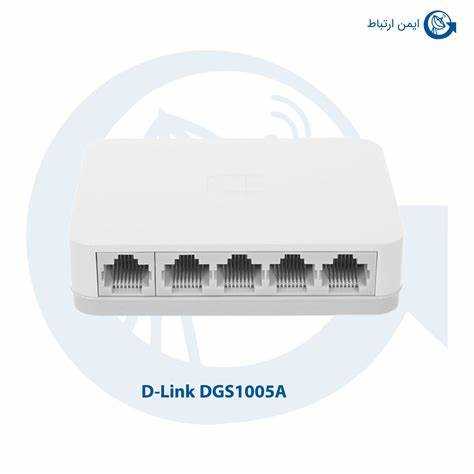
На передней панели D-Link DES-1005A расположены светодиодные индикаторы для каждого порта (1–5) и питания. Зеленый индикатор Power сигнализирует о подаче напряжения – если не горит, проверьте кабель питания или розетку. Индикаторы портов мигают зеленым при передаче данных и горят постоянно при подключении устройства без активности. Отсутствие свечения на порту указывает на обрыв кабеля, неисправность сетевой карты подключенного устройства или повреждение самого порта.
При диагностике сетевых проблем обратите внимание на характер мигания индикаторов:
- Быстрое мигание (10+ раз в секунду) – активная передача данных (нормальное состояние).
- Медленное мигание (1 раз в секунду) – подключение на скорости 10 Мбит/с (устаревший стандарт).
- Постоянное свечение без мигания – устройство подключено, но данных не передает.
- Отсутствие реакции – проверьте кабель (замените на заведомо исправный), порт на коммутаторе или сетевую карту устройства.
Если индикатор порта мигает оранжевым или красным, это указывает на ошибки соединения: несовпадение скоростей (например, устройство пытается работать на 100 Мбит/с, а коммутатор поддерживает только 10 Мбит/с), проблемы с автосогласованием или повреждение кабеля. В таких случаях:
- Отключите кабель от порта и подключите его к другому – если проблема повторяется, замените кабель.
- Проверьте настройки сетевой карты подключенного устройства: принудительно установите скорость 100 Мбит/с и режим Full Duplex.
- Обновите прошивку коммутатора с официального сайта D-Link, если ошибки возникают на всех портах.
Индикаторы DES-1005A не отображают коллизии или перегрузку сети напрямую, но их поведение помогает локализовать проблему. Например, если индикаторы всех портов мигают хаотично, вероятно, коммутатор перегружен или в сети есть петля (проверьте топологию на наличие замкнутых контуров). Для точной диагностики используйте анализатор трафика (например, Wireshark) на устройстве, подключенном к проблемному порту.