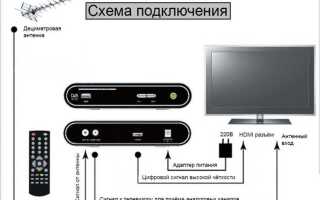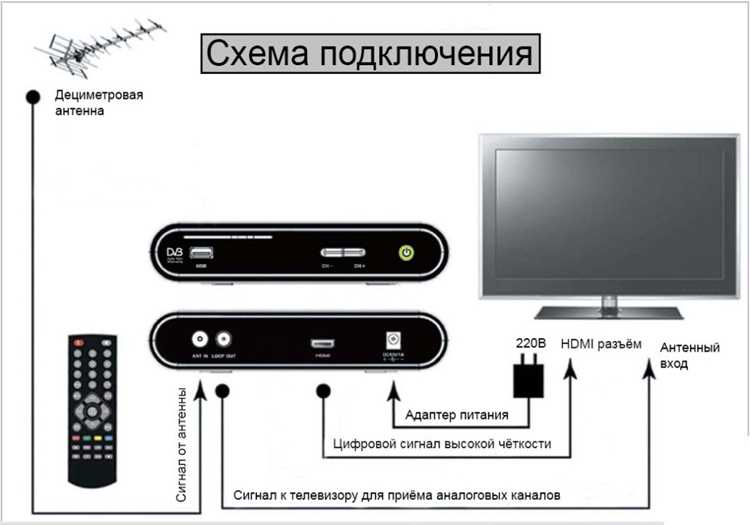
Ресиверы Pioneer серии VSX и SC поддерживают передачу аудио и видео через HDMI 2.1, оптический кабель (TOSLINK) и аналоговые RCA-разъемы. Для современных телевизоров с поддержкой 4K@60Hz и HDR оптимальным выбором станет HDMI-соединение – оно обеспечивает минимальные задержки сигнала и передачу многоканального звука без потерь. Перед подключением проверьте версии портов: HDMI 2.0 на ресивере и телевизоре хватит для большинства задач, но для 8K или 120Hz потребуется HDMI 2.1.
Если телевизор не поддерживает ARC/eARC (например, модели до 2018 года), используйте отдельный оптический кабель для аудио. При этом учтите ограничения: TOSLINK не передает форматы Dolby TrueHD или DTS:X, только сжатые потоки (Dolby Digital, DTS). Для старых телевизоров с компонентным или композитным входом подойдут соответствующие кабели, но качество изображения упадет до 480i/576i.
Настройте ресивер в меню «Input Assign» (или аналогичном): выберите тип сигнала для каждого входа (HDMI, Optical, Coaxial). Для HDMI включите режим «Enhanced Format» (если доступно), чтобы избежать проблем с HDR и высокими разрешениями. На телевизоре отключите обработку звука («TV Speakers» → «Off») и выберите внешний источник (например, «HDMI ARC»).
При проблемах с синхронизацией звука и видео активируйте функцию «AV Sync» в настройках ресивера – она компенсирует задержки до 200 мс. Для проверки работы многоканального звука используйте тестовые файлы Dolby Atmos или DTS:X: на ресивере должен отображаться соответствующий логотип (например, «Dolby Atmos» на дисплее Pioneer VSX-LX305).
Выбор подходящих кабелей для соединения ресивера и телевизора
Для передачи видео и аудио между ресивером Pioneer и телевизором критически важен выбор кабеля, соответствующего возможностям устройств. Современные модели поддерживают HDMI 2.1 (до 8K/60Hz или 4K/120Hz), HDMI 2.0 (4K/60Hz), а также устаревшие HDMI 1.4 (1080p/60Hz). Проверьте порты на ресивере и телевизоре: если оба устройства оснащены HDMI 2.1, используйте кабель Ultra High Speed HDMI (сертифицированный до 48 Гбит/с). Для HDMI 2.0 подойдет High Speed HDMI с поддержкой Ethernet (до 18 Гбит/с). Избегайте дешевых кабелей без сертификации – они могут не обеспечить стабильную передачу HDR, Dolby Vision или высоких частот обновления.
Альтернативные варианты:
- Оптический кабель (TOSLINK) – передает только аудио (до 5.1 каналов), подходит для подключения к звуковым системам или телевизорам без HDMI ARC. Не поддерживает Dolby Atmos или DTS:X.
- Коаксиальный цифровой кабель (RCA) – аналог TOSLINK, но менее устойчив к помехам. Используйте только при отсутствии других вариантов.
- Компонентный кабель (YPbPr) – для аналогового видео (до 1080i), требует отдельного аудиокабеля (RCA). Актуален только для старых моделей телевизоров.
- HDMI ARC/eARC – обязателен для передачи аудио с телевизора на ресивер (например, при просмотре Smart TV). eARC поддерживает несжатый звук (Dolby TrueHD, DTS-HD Master Audio).
При выборе кабеля учитывайте длину: для HDMI свыше 5 метров используйте активные кабели с усилителем сигнала или оптоволоконные решения. Для коротких расстояний (до 2 м) достаточно пассивного кабеля толщиной 28–30 AWG.
Подготовка ресивера Pioneer и телевизора к подключению
Телевизор подготовьте заранее: освободите доступ к портам на задней или боковой панели. Современные модели (например, LG OLED, Samsung QLED, Sony Bravia) часто имеют HDMI-порты с маркировкой ARC/eARC – используйте именно их для подключения ресивера. Если телевизор поддерживает только оптический аудиовыход, проверьте наличие соответствующего кабеля. Отключите телевизор от сети на время подключения, чтобы избежать повреждения портов статическим электричеством.
Настройте ресивер до физического подключения:
- Вставьте батарейки в пульт и включите ресивер в розетку.
- Отключите функцию «HDMI Control» или «CEC» в настройках ресивера, если телевизор не поддерживает эту технологию – это предотвратит конфликты при включении/выключении устройств.
- Обновите прошивку ресивера через USB или сеть, если доступно обновление (актуально для моделей VSX-935, SC-LX901 и новее).
Проверьте разрешение и частоту обновления экрана телевизора. Для этого зайдите в настройки изображения и установите параметры, совместимые с ресивером: например, 3840×2160 при 60Hz для 4K или 1920×1080 при 50Hz для Full HD. Если телевизор поддерживает HDR10+ или Dolby Vision, активируйте соответствующие режимы в настройках ресивера (раздел «Видео» → «Формат HDR»). Для стабильной работы ARC/eARC убедитесь, что в настройках телевизора включен режим «Упрощенный ARC» или «eARC».
Разместите ресивер рядом с телевизором на устойчивой поверхности с зазором не менее 10 см для вентиляции. Избегайте установки рядом с источниками тепла или магнитными полями (например, колонками). Подготовьте кабели: HDMI-кабель должен быть длиной не более 3 метров для 4K-сигнала без потерь качества, оптический – не длиннее 5 метров. Если используете аналоговые подключения (RCA), выбирайте кабели с экранированием для минимизации помех. Перед подключением промаркируйте кабели, чтобы избежать путаницы при настройке нескольких источников.
Подключение HDMI-кабеля между ресивером и телевизором
Выберите HDMI-кабель версии не ниже 2.0 для поддержки разрешения 4K и частоты 60 Гц. Если ресивер и телевизор поддерживают HDMI 2.1, используйте кабель с маркировкой Ultra High Speed для передачи 8K или 4K/120 Гц. Длина кабеля не должна превышать 5 метров без усилителя сигнала, иначе возможны артефакты изображения.
Найдите на ресивере разъем HDMI с пометкой «HDMI Out» или «Main Out». На телевизоре подключите кабель к порту HDMI, обозначенному как «ARC» или «eARC», если планируете использовать обратный аудиоканал. Для обычного подключения подойдет любой свободный порт HDMI.
Включите ресивер и телевизор. На пульте телевизора выберите источник сигнала, соответствующий номеру HDMI-порта, к которому подключен кабель. Если изображение не появляется, проверьте настройки ресивера: в меню «HDMI Control» или «CEC» активируйте опцию «Standby Through» или «HDMI Link» для автоматического переключения входов.
Для проверки качества сигнала воспроизведите контент с высоким битрейтом (например, Blu-ray или стриминг в 4K HDR). Убедитесь, что цвета передаются корректно, а движение плавное. Если возникают задержки звука, активируйте режим «Game» или «PC» в настройках телевизора для снижения задержки ввода.
При использовании нескольких устройств через ресивер подключайте их к HDMI-входам ресивера, а не напрямую к телевизору. Это позволит централизованно управлять звуком и переключать источники через один пульт. Для стабильной работы отключите энергосберегающие режимы на телевизоре и ресивере, так как они могут прерывать HDMI-соединение.
Настройка входных и выходных портов на ресивере
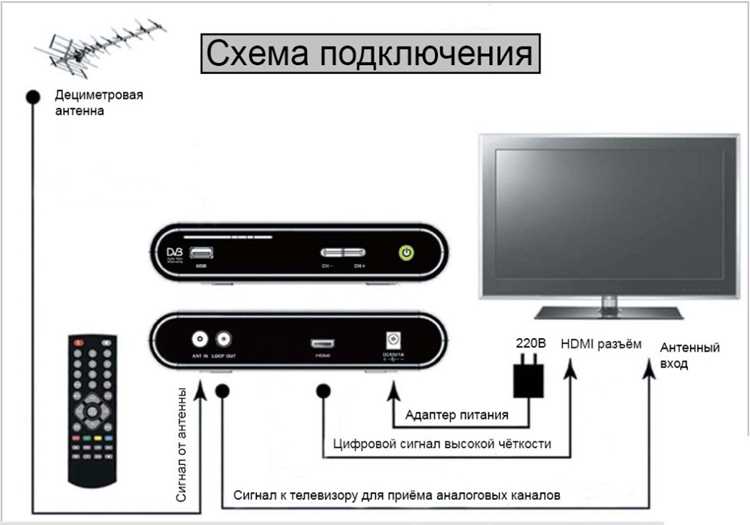
Откройте меню ресивера Pioneer через пульт: нажмите кнопку HOME, выберите Настройки → Аудио/Видео → Входные порты. Здесь отображаются все доступные HDMI, оптический и коаксиальный входы. Для каждого источника (Blu-ray-плеер, игровая консоль, ТВ-приставка) назначьте соответствующий порт, используя стрелки на пульте. Например, подключите PlayStation к HDMI 1, а спутниковый ресивер – к HDMI 2. Убедитесь, что напротив каждого порта стоит галочка в графе Включено, иначе сигнал не будет распознаваться.
Для настройки выходных портов перейдите в раздел Выходные порты в том же меню. Основной HDMI-выход (обычно HDMI OUT MAIN) должен быть подключен к телевизору – выберите режим 4K/60Hz или 8K/30Hz, если ваш ТВ поддерживает такие разрешения. Если используете проектор или второй телевизор, настройте HDMI OUT SUB аналогично. Включите функцию ARC/eARC (Audio Return Channel) для передачи звука с телевизора на ресивер через тот же кабель HDMI – это избавит от необходимости использовать отдельный оптический кабель.
При подключении аналоговых устройств (например, проигрывателя виниловых пластинок) через RCA-порты зайдите в Настройки → Аналоговые входы. Укажите тип сигнала: Phono для проигрывателей с MM/MC-картриджами (включите встроенный фонокорректор) или Line для остальных источников. Уровень входного сигнала можно отрегулировать вручную, если звук слишком тихий или искажается – выставьте значение от -6 до +6 дБ. Не забудьте сохранить изменения кнопкой ENTER.
Для цифровых входов (оптика, коаксиал) проверьте формат сигнала: в разделе Цифровые входы выберите Auto, чтобы ресивер автоматически определял Dolby Digital, DTS или PCM. Если звук пропадает или хрипит, принудительно задайте формат, соответствующий источнику (например, Dolby Digital для DVD-плеера). При использовании потокового аудио через HDMI убедитесь, что в настройках ресивера включена поддержка HDCP 2.2/2.3 – без этого 4K HDR-контент с Netflix или Disney+ не воспроизведется.
После настройки портов протестируйте каждый источник: переключайтесь между ними кнопками INPUT на пульте или через экранное меню. Если изображение или звук отсутствуют, проверьте кабели (HDMI 2.1 для 8K, оптический – не длиннее 10 метров) и повторите настройку. Для многоканального звука в играх или фильмах активируйте режим Direct или Pure Direct – это отключит лишние обработки сигнала и улучшит качество аудио.
Проверка качества сигнала и разрешения изображения

Для проверки стабильности сигнала используйте встроенные тесты ресивера или сторонние инструменты. В меню ресивера Pioneer найдите пункт «Информация о сигнале» (Signal Info) или аналогичный. Здесь отображаются ключевые параметры: частота кадров, глубина цвета (8/10/12 бит), цветовое пространство (RGB/YCbCr 4:4:4 или 4:2:2) и статус HDCP. Если глубина цвета ниже 10 бит при подключении 4K HDR, проверьте настройки HDMI-порта телевизора – возможно, потребуется включить режим «Улучшенный формат» (Enhanced Format) или «HDMI 2.0».
Визуальная оценка качества проводится с помощью тестовых изображений. Загрузите на USB-накопитель файлы с шаблонами для проверки резкости, цветопередачи и артефактов (например, от AVS Forum или RTINGS). Обратите внимание на следующие детали:
| Элемент проверки | Что искать | Возможная проблема |
|---|---|---|
| Черные полосы | Равномерный градиент без полос или шума | Неправильная настройка контрастности или битрейта |
| Цветовые переходы | Плавные градиенты без полосатости (banding) | Ограничение глубины цвета (8 бит вместо 10) |
| Движущиеся объекты | Отсутствие размытия или «мыльных» эффектов | Низкая частота обновления (24/30 Гц вместо 50/60) |
| Текст и мелкие детали | Четкие края без ореолов или двоения | Неправильное масштабирование или шумоподавление |
Если изображение мерцает или пропадает, проверьте кабель HDMI – он должен быть сертифицирован для 4K (например, Ultra High Speed HDMI). Подключите кабель напрямую к телевизору, минуя ресивер, чтобы исключить его неисправность. Убедитесь, что длина кабеля не превышает 3 метра для пассивных версий или 10 метров для активных (с усилителем сигнала). При использовании AV-ресиверов Pioneer серии VSX или SC замените кабель на модель с ферритовыми кольцами – это снизит электромагнитные помехи.
Для финальной настройки используйте режим «Игровой» или «Кино» на телевизоре, если ресивер не управляет обработкой изображения. Отключите в настройках телевизора функции «Шумоподавление», «Динамический контраст» и «Улучшение движения» – они могут искажать сигнал, проходящий через ресивер. Если звук и видео не синхронизированы, активируйте в ресивере опцию «Аудио задержка» (Audio Delay) и подберите значение в диапазоне 0–200 мс, ориентируясь на воспроизведение диалогов в фильмах.
Настройка звука через ресивер на телевизоре
Подключив ресивер Pioneer к телевизору через HDMI ARC или оптический кабель, перейдите в меню телевизора. В разделе «Звук» выберите «Аудиовыход» и установите режим «Внешний ресивер» или «HDMI ARC» (зависит от модели). Для телевизоров Samsung это «Настройки» → «Звук» → «Выход звука» → «Ресивер (HDMI)». На LG аналогичный путь: «Все настройки» → «Звук» → «Аудиовыход» → «HDMI ARC».
На ресивере активируйте режим декодирования Dolby Digital или DTS, если источник поддерживает эти форматы. Для этого нажмите кнопку «Input» на пульте ресивера, выберите нужный вход (например, «HDMI 1»), затем зайдите в «Audio Settings» и установите «Dolby Digital» или «Auto Surround». На моделях Pioneer VSX-935 или SC-LX901 эти параметры находятся в разделе «Decoder».
Отключите встроенные динамики телевизора, чтобы избежать эха или задержки звука. В меню телевизора найдите опцию «Встроенные динамики» и переведите её в положение «Выкл». На некоторых моделях (например, Sony Bravia) это делается через «Настройки» → «Звук» → «Динамики» → «Аудиосистема». Если звук не появляется, проверьте кабель HDMI – он должен поддерживать ARC (обычно маркируется на разъёме).
Настройте уровни громкости для каждого канала через эквалайзер ресивера. В меню «Audio Settings» выберите «Channel Level» и отрегулируйте баланс фронтальных, центрального и тыловых динамиков. Рекомендуемые значения: фронтальные – 0 дБ, центральный – +1 дБ, сабвуфер – -3 дБ. Для моделей Pioneer с MCACC (например, VSX-LX305) запустите автоматическую калибровку микрофоном, следуя инструкциям на экране.
Если звук идёт с задержкой (например, при просмотре спортивных трансляций), включите режим «AV Sync» на ресивере. Найдите в меню «Audio Settings» пункт «AV Sync» и установите задержку от 20 до 100 мс в зависимости от модели телевизора. Для телевизоров с процессором обработки видео (например, OLED LG) может потребоваться корректировка в настройках самого ТВ: «Настройки» → «Звук» → «Задержка звука».
Для оптимального звучания при прослушивании музыки переключите ресивер в режим «Pure Direct» или «Direct». Это отключит ненужные обработки сигнала и улучшит качество аудио. На пульте Pioneer нажмите кнопку «Mode» и выберите соответствующий режим. Если используете стриминговые сервисы (Spotify, Tidal), убедитесь, что в настройках приложения выбран битрейт не ниже 320 кбит/с.
Сохраните настройки в отдельный профиль, если ресивер поддерживает эту функцию. Нажмите «Memory» на пульте и выберите слот (например, «Memory 1»). Это позволит быстро переключаться между предустановками для кино, музыки или игр. На моделях Pioneer с поддержкой многокомнатного звука (например, VSX-1131) профили можно синхронизировать с другими зонами через приложение Pioneer Remote.
Устранение распространённых проблем при подключении
Отсутствие звука после подключения ресивера Pioneer к телевизору чаще всего связано с неверным выбором источника сигнала или неправильной настройкой аудиовыхода. Проверьте, чтобы на телевизоре был выбран HDMI-вход, к которому подключён ресивер. В меню ресивера перейдите в раздел «Input» и убедитесь, что выбран соответствующий вход (например, HDMI1). Если используется оптический кабель, проверьте, включён ли цифровой аудиовыход на телевизоре (настройки → звук → цифровой выход → PCM или битстрим).
Проблемы с изображением, такие как чёрный экран или артефакты, возникают из-за несовместимости разрешений или повреждённых кабелей. Убедитесь, что HDMI-кабель соответствует стандарту не ниже HDMI 2.0 (для 4K) и не имеет физических повреждений. В настройках телевизора установите разрешение, поддерживаемое ресивером (например, 1080p или 4K/60Hz). Если ресивер не передаёт сигнал, попробуйте обновить его прошивку через официальный сайт Pioneer или сбросить настройки до заводских (меню → настройки → сброс).
Рассинхронизация звука и видео – распространённая проблема при использовании HDMI ARC/eARC. Включите режим «Lip Sync» в настройках ресивера (обычно в разделе «Audio» или «HDMI»). Если задержка сохраняется, отключите функцию CEC на телевизоре и ресивере (настройки → управление устройствами → CEC). Для телевизоров LG или Samsung дополнительно проверьте параметр «Auto Lip Sync» в аудионастройках. При использовании оптического кабеля задержка может достигать 100–200 мс – в этом случае потребуется ручная корректировка в меню ресивера.
- Ресивер не включается или выключается самопроизвольно:
- Проверьте подключение кабеля питания и розетку (используйте стабилизатор напряжения).
- Отключите все HDMI-устройства и включите ресивер – если проблема исчезла, подключайте их по одному для выявления неисправного.
- Сбросьте ресивер к заводским настройкам (удерживайте кнопку «Standby» 10 секунд).
Отсутствие звука при подключении через HDMI ARC требует проверки нескольких параметров. На телевизоре активируйте ARC в настройках HDMI (например, «HDMI Control» → «On» или «Simplink» для LG). В ресивере выберите вход «HDMI ARC» и убедитесь, что в аудионастройках установлен формат «Auto» или «PCM». Если звук пропадает при переключении каналов, отключите функцию «Auto Standby» в ресивере (настройки → энергосбережение). Для телевизоров Sony дополнительно включите «Bravia Sync» в меню HDMI.
Проблемы с многоканальным звуком (Dolby Digital, DTS) возникают из-за неверных настроек аудиокодеков. В меню ресивера перейдите в «Audio» → «HDMI Setup» и выберите режим «Pass Through» или «Bitstream». На телевизоре установите цифровой аудиовыход в режим «Bitstream» (а не PCM). Если звук идёт только через фронтальные колонки, проверьте подключение сабвуфера и тыловых динамиков – кабели должны быть вставлены в соответствующие разъёмы (например, «Front L/R», «Surround L/R», «Subwoofer»).
Перегрев ресивера приводит к сбоям в работе или аварийному отключению. Убедитесь, что устройство установлено в хорошо вентилируемом месте (не менее 10 см свободного пространства вокруг). Очистите вентиляционные отверстия от пыли с помощью пылесоса на низкой мощности. Если ресивер используется в закрытом шкафу, установите дополнительный вентилятор. При длительной работе (более 4 часов) снизьте громкость на 10–15% для уменьшения нагрузки на усилитель.