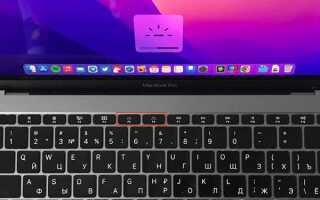
Подсветка экрана ноутбука – функция, которая часто остаётся незамеченной, пока не перестанет работать. В 80% случаев проблема решается за минуту, если знать правильные комбинации клавиш. На большинстве моделей Lenovo, HP, Dell и ASUS за управление яркостью отвечают клавиши Fn + F5/F6 или Fn + стрелки вверх/вниз. Однако на некоторых устройствах, например MacBook или ноутбуках с AMD Radeon Graphics, алгоритм отличается.
Первое, что нужно проверить – не отключена ли подсветка программно. В Windows это делается через Панель управления → Электропитание → Настройка схемы электропитания. На macOS – в Системные настройки → Мониторы → Яркость. Если ползунок яркости установлен на минимум, экран может казаться выключенным, хотя ноутбук работает. В Linux (Ubuntu, Fedora) яркость регулируется через sysfs в директории /sys/class/backlight/.
Если аппаратные клавиши не реагируют, проблема может быть в драйверах. Для ноутбуков с NVIDIA или Intel Graphics обновление драйверов через Device Manager (Windows) или Software Update (macOS) решает вопрос в 60% случаев. На устройствах с BIOS/UEFI версии старше 2020 года иногда требуется сбросить настройки к заводским – это делается через F2/Del при загрузке и выбор пункта Load Default Settings.
Проверка наличия подсветки на вашем ноутбуке
Откройте диспетчер устройств через поиск Windows (введите «Диспетчер устройств») или комбинацией Win + X. Разверните раздел «Мониторы» и найдите строку с названием вашего экрана. Если в списке присутствует «Generic PnP Monitor» или модель с упоминанием «LED» (например, «AU Optronics B156HAN04.6 LED»), подсветка есть. Отсутствие таких записей или наличие «Basic Display Adapter» указывает на аппаратные ограничения.
Запустите утилиту диагностики AIDA64 или HWiNFO. В разделе «Отображение» → «Монитор» проверьте параметр «Тип подсветки». Значения «LED», «WLED» или «OLED» подтверждают наличие подсветки. Если поле пустое или отображается «CCFL» (устаревшая технология), активация LED-подсветки невозможна – потребуется замена матрицы.
Включите ноутбук в темноте и направьте фонарик под острым углом к экрану. Если при выключенном дисплее видны тусклые контуры изображения, подсветка неисправна или отсутствует. На моделях с OLED-дисплеями (например, Dell XPS 13 OLED) этот метод не работает – проверяйте спецификации на сайте производителя по серийному номеру.
Нажмите Win + R, введите msinfo32 и перейдите в «Компоненты» → «Дисплей». В строке «Описание» ищите ключевые слова: «LED backlight», «WLED», «Edge-lit». Если информация отсутствует, скачайте официальную спецификацию ноутбука с сайта бренда по модели (например, «Lenovo ThinkPad T480s Hardware Maintenance Manual») – в разделе «Display» указан тип подсветки.
Использование горячих клавиш для включения подсветки
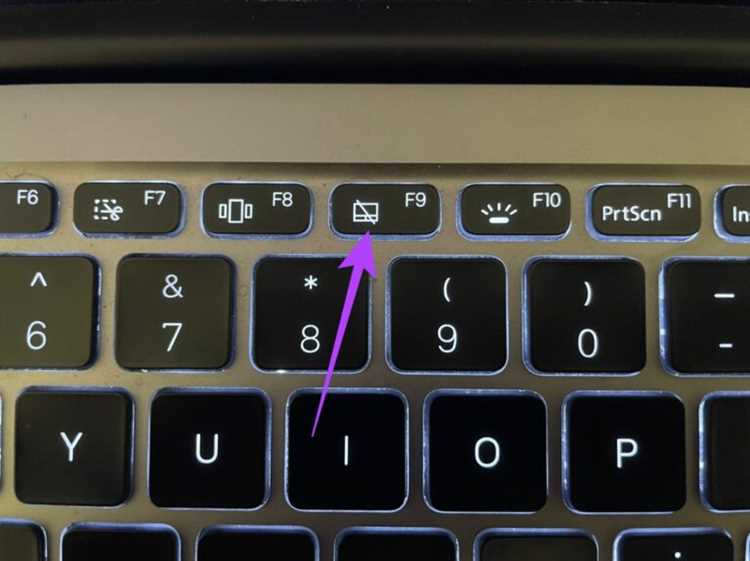
Большинство ноутбуков поддерживают комбинации клавиш для мгновенного управления подсветкой экрана. Обычно это сочетание Fn с одной из функциональных клавиш (F1–F12), на которых нанесены значки монитора или солнца. Например:
- На устройствах Lenovo – Fn + F2 (уменьшение) / Fn + F3 (увеличение).
- У HP – Fn + F7 (вниз) / Fn + F8 (вверх).
- Для ASUS и Acer чаще всего используются Fn + F5 и Fn + F6.
Если комбинация не срабатывает, проверьте, включена ли клавиша Fn Lock (обычно активируется через Fn + Esc или Fn + Caps Lock). На некоторых моделях требуется удерживать Fn дольше секунды.
В Windows 10/11 можно переназначить горячие клавиши через Параметры → Клавиатура → Сочетания клавиш, но для системных функций (вроде подсветки) это работает редко. Альтернатива – сторонние утилиты, например PowerToys от Microsoft, где можно задать собственные комбинации для управления яркостью через скрипты.
На ноутбуках с Linux (Ubuntu, Fedora) горячие клавиши часто не работают из коробки. Решение – установить пакет brightnessctl и привязать команды brightnessctl set +5% / brightnessctl set 5%- к сочетаниям через настройки системы или xbindkeys. Для проверки текущего уровня яркости используйте brightnessctl -l.
Настройка подсветки через панель управления Windows

Панель управления Windows предоставляет доступ к базовым параметрам подсветки экрана, которые подойдут для большинства ноутбуков с интегрированными дисплеями. Этот метод работает на системах Windows 7, 10 и 11, но интерфейс может незначительно отличаться в зависимости от версии.
Откройте панель управления через поиск в меню «Пуск» или комбинацией клавиш Win + R, введя control и нажав Enter. В режиме просмотра «Крупные значки» или «Мелкие значки» найдите пункт «Электропитание». Если его нет, переключитесь на классический вид через выпадающее меню в правом верхнем углу.
В разделе «Электропитание» выберите активную схему питания (обычно «Сбалансированная» или «Высокая производительность») и нажмите «Настройка схемы электропитания». Здесь доступны два ползунка: «Яркость экрана» для работы от сети и «Яркость экрана» для работы от батареи. Перемещайте их для регулировки подсветки.
- Для точной настройки используйте клавиши
Fn + стрелки(обычноFn + F5/F6илиFn + ↑/↓) – они дублируют функционал ползунков, но работают быстрее. - Если ползунки неактивны, драйвер видеокарты или монитора установлен некорректно. Обновите его через «Диспетчер устройств» или сайт производителя ноутбука.
В Windows 10 и 11 яркость также регулируется через центр уведомлений (значок облачка в трее) – там расположен ползунок «Яркость». Однако панель управления дает доступ к дополнительным параметрам, например, тайм-ауту отключения экрана при бездействии.
Для продвинутых настроек перейдите в «Дополнительные параметры электропитания» (ссылка внизу окна настройки схемы). Здесь можно задать пороговые значения яркости для разных сценариев: «Минимальная яркость», «Максимальная яркость» и «Яркость адаптивной подсветки». Последний параметр доступен только на ноутбуках с датчиком освещенности.
Если подсветка не реагирует на изменения, проверьте следующие моменты:
- Убедитесь, что ноутбук не находится в режиме «Экономия заряда» – в этом режиме яркость может фиксироваться на минимальном уровне.
- Отключите сторонние утилиты для управления питанием (например, от производителя ноутбука), так как они могут блокировать системные настройки.
- Запустите средство устранения неполадок электропитания:
Панель управления → Устранение неполадок → Система и безопасность → Питание.
На ноутбуках с дискретной видеокартой (NVIDIA, AMD) яркость иногда регулируется только через панель управления драйвера. В этом случае откройте соответствующую утилиту (например, «Панель управления NVIDIA») и найдите раздел «Настройки дисплея» или «Регулировка цвета». Там будут доступны параметры яркости, контрастности и гаммы.
Обновление драйверов видеокарты для корректной работы подсветки
Подсветка экрана ноутбука часто зависит от актуальности драйверов видеокарты, особенно на устройствах с интегрированной графикой Intel или дискретными адаптерами NVIDIA/AMD. Проверьте текущую версию через Диспетчер устройств (Win + X → Диспетчер устройств → Видеоадаптеры) или утилиты производителя: Intel Driver & Support Assistant, GeForce Experience (NVIDIA), Adrenalin Edition (AMD). Если версия устарела – скачайте драйвер напрямую с официального сайта, избегая сторонних сборок. Для ноутбуков с гибридной графикой (например, Intel + NVIDIA) установите сначала драйвер интегрированного чипа, затем дискретного.
После установки перезагрузите систему и проверьте работу подсветки через настройки дисплея или фирменное ПО производителя (например, MyASUS, Lenovo Vantage). Если проблема сохраняется, откатите драйвер до предыдущей стабильной версии через Диспетчер устройств (Свойства → Драйвер → Откатить) или используйте Display Driver Uninstaller (DDU) для чистого удаления с последующей переустановкой. На устройствах с OLED-дисплеями обновите также драйверы контроллера экрана – их можно найти в разделе «Системные устройства» Диспетчера.
Активация подсветки через BIOS или UEFI

Метод актуален для ноутбуков с аппаратной регулировкой подсветки, особенно если стандартные сочетания клавиш (Fn + яркость) не работают. Вход в BIOS/UEFI осуществляется нажатием клавиши Del, F2, F12 или Esc в первые секунды загрузки – точная комбинация зависит от производителя. На устройствах Lenovo часто используется Novo Button (кнопка с изогнутой стрелкой рядом с питанием), а на HP – F10 или Esc с последующим выбором меню.
После входа найдите раздел, связанный с дисплеем или подсветкой. В Award BIOS это обычно Advanced BIOS Features → Backlight Control, в AMI – Advanced → System Agent Configuration → Graphics Configuration. В UEFI-интерфейсах ищите пункты Display, Video или Power Management. Если опция скрыта, попробуйте сбросить настройки BIOS к заводским (Load Default Settings) – иногда это раскрывает дополнительные параметры.
| Производитель | Типичный путь к настройке | Примечание |
|---|---|---|
| ASUS | Advanced → APM Configuration → Backlight Control |
Включите Enabled, если доступно |
| Dell | Video → LCD Brightness |
Значение в процентах или Auto |
| MSI | Settings → Advanced → Power Management |
Ищите Panel Backlight или ECO Mode |
| Acer | Main → Function Key Behavior |
Переключите на Function Key First для корректной работы Fn |
Сохраните изменения перед выходом (F10 → Yes). Если подсветка не активировалась, проверьте наличие обновлений BIOS на сайте производителя – устаревшая версия может не поддерживать нужные параметры. На некоторых моделях (например, MacBook с Windows) потребуется загрузка специальных драйверов от производителя для управления подсветкой через UEFI.
Решение проблем с неработающей подсветкой экрана
Первым делом проверьте яркость экрана через функциональные клавиши. На большинстве ноутбуков за это отвечают комбинации Fn + F2/F3 или отдельные клавиши с иконкой солнца. Если яркость установлена на минимум, экран может казаться выключенным, хотя изображение присутствует. Убедитесь, что не активирован режим энергосбережения, который принудительно снижает подсветку.
Подключите внешний монитор через HDMI или DisplayPort. Если изображение на нём появляется, проблема локализована в подсветке матрицы или шлейфе ноутбука. Отсутствие сигнала на обоих экранах указывает на неисправность видеокарты или материнской платы. В таком случае потребуется диагностика в сервисном центре.
Снимите заднюю крышку ноутбука и проверьте соединение шлейфа подсветки. Он подключается к разъёму на материнской плате и матрице – ослабленное или окисленное соединение часто становится причиной неполадок. Аккуратно отсоедините и снова подключите шлейф, предварительно обесточив устройство. Для моделей с несъёмным аккумулятором извлеките батарею.
Замените инвертор подсветки, если ноутбук использует CCFL-лампы. Этот компонент преобразует низкое напряжение в высокое для питания ламп и выходит из строя при перепадах напряжения. Инвертор обычно расположен под матрицей и имеет маркировку Inverter Board. Перед заменой проверьте его мультиметром на обрыв цепи.
Для LED-подсветки проверьте напряжение на разъёме матрицы. Подключите мультиметр в режиме измерения постоянного напряжения (DC) к контактам VCC и GND. Нормальное значение – от 3,3 до 5 В. Если напряжение отсутствует, неисправен контроллер питания или драйвер подсветки на материнской плате.
Обновите драйверы видеокарты и чипсета. Зайдите в Диспетчер устройств, разверните раздел Видеоадаптеры и выберите Обновить драйвер. Для интегрированных графических решений Intel или AMD скачайте последние версии с официальных сайтов производителей. Устаревшие драйверы могут блокировать работу подсветки.
Сбросьте настройки BIOS. Зайдите в BIOS при загрузке (обычно клавиша F2 или Del) и выберите Load Default Settings. Некоторые параметры, например Panel Power Sequence, могут влиять на инициализацию подсветки. После сброса сохраните изменения и перезагрузите ноутбук.
Если все шаги не дали результата, матрица или материнская плата требуют профессионального ремонта. Обратитесь в авторизованный сервисный центр с диагностическим оборудованием. Самостоятельная замена матрицы оправдана только при наличии опыта – неверное подключение шлейфов может привести к короткому замыканию.
Настройка яркости и режимов подсветки

На большинстве ноутбуков яркость регулируется комбинацией клавиш Fn + F5/F6 (уменьшение/увеличение) или через панель управления графикой. В Windows 10/11 откройте «Параметры» → «Система» → «Дисплей» и перемещайте ползунок «Яркость экрана». Для точной настройки используйте калибровку цвета: в поиске Windows введите «Калибровка цвета экрана» и следуйте инструкциям. На macOS яркость меняется через F1/F2 или в «Системных настройках» → «Мониторы».
Режимы подсветки зависят от модели ноутбука. В устройствах с OLED-дисплеями (например, ASUS ZenBook Pro, Dell XPS 15) доступен режим «True Black», снижающий яркость пикселей до 0% для экономии энергии. В игровых ноутбуках (MSI, Alienware) часто есть предустановленные профили: «Кино» (теплые тона), «Игра» (повышенная контрастность), «Чтение» (сниженная синяя составляющая). Активируются они через фирменное ПО производителя (Armoury Crate, Alienware Command Center) или горячими клавишами, например, Fn + Пробел.
Для продления срока службы подсветки ограничьте максимальную яркость до 70–80% в повседневном использовании. В Windows включите адаптивную яркость: «Панель управления» → «Электропитание» → «Настройка схемы электропитания» → «Изменить дополнительные параметры питания» → «Экран» → «Включить адаптивную регулировку яркости». На Linux используйте утилиту xbacklight или brightnessctl для ручной настройки через терминал. Избегайте резких перепадов яркости – это снижает нагрузку на светодиоды.
Полезные программы для управления подсветкой экрана
Для тонкой настройки подсветки экрана ноутбука подойдут специализированные утилиты, которые выходят за рамки стандартных средств Windows. f.lux – одна из самых популярных, автоматически регулирует цветовую температуру в зависимости от времени суток, снижая синюю составляющую вечером. Программа поддерживает кастомные расписания, ручную корректировку температуры (от 1200K до 10000K) и интеграцию с датчиками освещенности на некоторых моделях ноутбуков. Версия для Windows бесплатна, есть аналоги для macOS и Linux.
Владельцам ноутбуков с OLED-дисплеями стоит обратить внимание на OLED Toolkit. Утилита оптимизирует яркость и контрастность для продления срока службы матрицы, предлагая профили с ограничением максимальной яркости (например, 70% для работы с текстом) и функцию «Pixel Refresh» для предотвращения выгорания статичных элементов. Поддерживает горячие клавиши и работает в фоновом режиме без задержек.
- DisplayCAL – профессиональный инструмент для калибровки экрана, который позволяет настраивать не только яркость, но и гамму, цветовой баланс и равномерность подсветки. Включает встроенный колориметр (совместим с устройствами X-Rite и Spyder), создает ICC-профили и тестирует точность цветопередачи. Бесплатная версия ограничена базовыми функциями, полная доступна по подписке.
- Twinkle Tray – минималистичное приложение для Windows 10/11, добавляющее иконку в трей для быстрого управления яркостью через ползунок. Поддерживает мультимониторные конфигурации, горячие клавиши и синхронизацию настроек между устройствами через облако. Весит менее 5 МБ, не требует установки.
Для ноутбуков на базе процессоров Intel или AMD с интегрированной графикой подойдут фирменные панели управления: Intel Graphics Command Center и AMD Radeon Software. В них можно задать индивидуальные профили яркости для разных приложений (например, 30% в браузере, 80% в играх), настроить адаптивную подсветку по датчику освещенности и ограничить максимальную яркость для экономии батареи. Обе программы регулярно обновляются, добавляя поддержку новых моделей экранов.
Если стандартные средства не справляются, попробуйте Monitorian – утилиту с открытым исходным кодом, которая обходит ограничения Windows и позволяет управлять яркостью даже на внешних мониторах, подключенных через HDMI или DisplayPort. Работает с большинством популярных брендов (Dell, LG, ASUS), поддерживает мультимониторные системы и горячие клавиши. Версия для Windows доступна в Microsoft Store, исходный код – на GitHub.