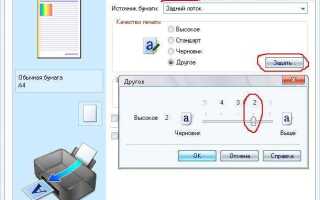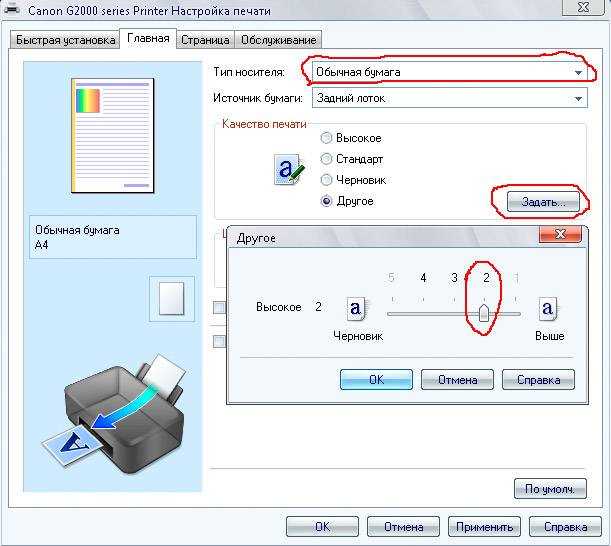
Плотность бумаги влияет на качество печати: слишком низкие значения делают текст блеклым, высокие – приводят к перерасходу чернил и смазыванию. Стандартные настройки принтеров рассчитаны на бумагу плотностью 80 г/м², но для фотобумаги (120–300 г/м²) или тонких листов (60–70 г/м²) требуется корректировка. Неправильные параметры увеличивают риск замятия бумаги на 40% и снижают ресурс картриджа на 15–20%.
Настройка выполняется через драйвер принтера или панель управления устройства. В Windows доступ к параметрам открывается через «Панель управления → Устройства и принтеры → Свойства принтера → Настройки печати». На Mac – через «Системные настройки → Принтеры и сканеры → Параметры». Для лазерных принтеров HP и Brother настройки чаще всего скрыты в разделе «Качество печати», для струйных Epson – в «Тип бумаги».
Типичные ошибки: выбор «Обычная бумага» для фотобумаги или «Тяжёлая бумага» для офисных листов. Это приводит к неравномерному нанесению тонера/чернил и деформации листов. Для бумаги 90–105 г/м² оптимально значение «Средняя», для 120+ г/м² – «Толстая». Перед массовой печатью всегда тестируйте настройки на одном листе.
Какие параметры плотности доступны в разных моделях принтеров
Струйные принтеры Epson, например, серии EcoTank, предлагают настройки плотности от 60 до 120 г/м² с шагом в 5 г/м². В драйвере принтера параметр называется «Тип бумаги» или «Paper Weight», где значения корректируются вручную. Для фотобумаги плотностью 250–300 г/м² требуется выбирать режим «Heavyweight» или «Premium Glossy», иначе возможны замятия или некачественная печать.
Лазерные принтеры HP, такие как LaserJet Pro M404n, поддерживают диапазон от 60 до 220 г/м². В настройках драйвера параметр обозначается как «Paper Type» или «Media Weight», где доступны предустановки: «Plain» (75 г/м²), «Thick» (120 г/м²), «Extra Thick» (163 г/м²) и «Cardstock» (200+ г/м²). При печати на бумаге свыше 176 г/м² рекомендуется снижать скорость печати на 20–30% через меню «Print Quality».
Многофункциональные устройства Brother, например MFC-L3770CDW, позволяют настраивать плотность от 64 до 256 г/м² с точностью до 1 г/м² через веб-интерфейс или панель управления. Для картона (200+ г/м²) необходимо активировать режим «Thick Paper» и увеличить зазор между роликами подачи на 0,5–1 мм. В моделях с дуплексом плотность для двусторонней печати ограничена 163 г/м² – превышение приводит к ошибкам подачи.
Профессиональные принтеры Canon imagePROGRAF PRO-300 работают с плотностью от 60 до 350 г/м². Настройки задаются через программное обеспечение Canon Professional Print & Layout, где доступны профили для конкретных типов носителей: «Fine Art Paper» (250–350 г/м²), «Photo Paper Plus» (200–260 г/м²) и «Matte Photo Paper» (170–230 г/м²). При печати на бумаге свыше 300 г/м² требуется отключать автоматическую подачу и использовать ручной лоток с регулировкой давления роликов.
Где найти настройки плотности в драйвере принтера на Windows
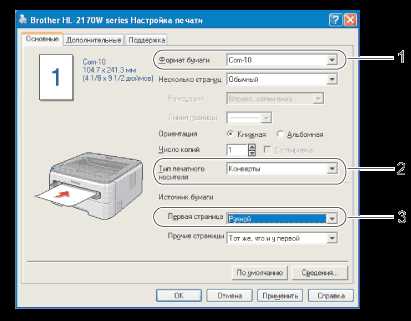
Настройки плотности бумаги в драйвере принтера Windows скрываются в разделе параметров печати. Откройте Панель управления через поиск в меню «Пуск» или комбинацию Win + R с командой control. Перейдите в Устройства и принтеры, щелкните правой кнопкой мыши по нужному принтеру и выберите Настройки печати. В зависимости от модели принтера и драйвера, искомый параметр может называться «Плотность тонера», «Качество печати» или «Тип бумаги».
Для принтеров HP раздел с настройками плотности чаще всего находится во вкладке «Дополнительные параметры» или «Настройки устройства». В драйверах Canon аналогичные опции расположены в «Свойствах принтера» → «Настройки страницы» → «Качество печати». Устройства Epson предлагают регулировку через «Режим печати» или «Управление цветом», где можно выбрать предустановленные профили плотности или задать пользовательские значения.
В универсальных драйверах Windows (например, Microsoft IPP Class Driver) настройки плотности могут отсутствовать. В этом случае установите фирменный драйвер с сайта производителя принтера. После установки откройте Свойства принтера через контекстное меню и ищите параметры в разделах «Графика», «Цвет» или «Расширенные настройки». Для лазерных принтеров настройка часто вынесена в отдельный пункт «Плотность тонера» с ползунком от 1 до 5.
Если принтер поддерживает двустороннюю печать, настройки плотности могут дублироваться для лицевой и оборотной сторон. В драйверах Brother, например, это реализовано через вкладку «Двусторонняя печать», где для каждой стороны доступны индивидуальные параметры. Обратите внимание: изменение плотности влияет на расход тонера или чернил, поэтому после тестовой печати скорректируйте значения, чтобы избежать перерасхода или бледного оттиска.
Для быстрого доступа к настройкам используйте комбинацию Ctrl + P в любом приложении, затем нажмите «Свойства» или «Настройки принтера». В некоторых драйверах (например, Xerox) параметры плотности скрыты в «Профилях печати» – создайте пользовательский профиль с нужными настройками и сохраните его для повторного использования.
Как изменить плотность бумаги через панель управления принтера
На большинстве современных принтеров настройка плотности бумаги доступна через сенсорный дисплей или кнопочную панель. Найдите раздел «Настройки печати» или «Качество печати» – обычно он скрывается в меню «Настройки» или «Инструменты». Для лазерных принтеров HP и Brother параметр часто называется «Плотность тонера» или «Регулировка плотности», для струйных Epson – «Тип носителя» с подпунктом «Плотность». Если меню не содержит явного упоминания плотности, ищите опции «Режим печати» (например, «Черновик», «Стандарт», «Высокое качество») – они косвенно влияют на расход чернил или тонера.
Алгоритм действий для типовых моделей:
- HP LaserJet: Меню → Настройки → Качество печати → Плотность тонера → Выберите значение от 1 (минимальное) до 5 (максимальное).
- Canon PIXMA: Настройки → Параметры бумаги → Тип бумаги → Выберите «Плотная» или «Фотобумага» для увеличения плотности.
- Brother HL-L2350DW: Настройки → Общие настройки → Плотность печати → Регулируйте ползунок в диапазоне -5 до +5.
- Epson EcoTank: Настройки → Режим печати → Выберите «Высокое качество» или «Фото» для автоматического повышения плотности.
После изменения параметра выполните тестовую печать на листе той же бумаги, которую планируете использовать. Сравните результат с эталоном: слишком высокая плотность приведет к перерасходу расходных материалов и возможному смазыванию, низкая – к бледным отпечаткам. Для офисной документации оптимальный диапазон – 2–3 (по шкале 1–5) или 0 (нейтральное значение) для Brother. На фотобумаге или глянцевых носителях допустимо повышать до 4–5, но следите за сушкой отпечатка – избыток чернил может вызвать деформацию.
Если панель управления не отображает нужные настройки, проверьте драйвер принтера на компьютере. В разделе «Свойства принтера» → «Настройки устройства» часто дублируются параметры плотности, доступные для изменения через ПО. Для сетевых принтеров используйте веб-интерфейс: введите IP-адрес устройства в браузере, авторизуйтесь и найдите аналогичные опции в разделе «Настройки печати». Запомните, что после смены типа бумаги (например, с обычной на картон) плотность нужно корректировать повторно – стандартные настройки не универсальны.
Пошаговая инструкция для струйных и лазерных принтеров
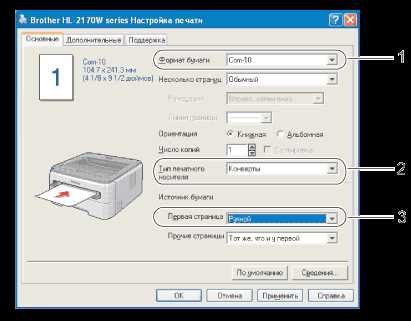
Настройка плотности бумаги в струйных принтерах начинается с драйвера. Откройте Панель управления → Устройства и принтеры, выберите модель и нажмите Настройка печати. В разделе Качество печати найдите параметр Плотность чернил или Тип бумаги. Для глянцевой бумаги установите значение 100–120%, для матовой – 80–90%. Сохраните изменения и выполните тестовую печать на выбранном носителе.
В лазерных принтерах плотность регулируется через параметры тонера. Перейдите в Настройки принтера → Дополнительные параметры → Плотность печати. Для тонкой бумаги (60–80 г/м²) выберите Легкий или Стандартный режим, для плотной (120–200 г/м²) – Плотный. Если принтер поддерживает ручную калибровку, используйте тестовую страницу с градациями серого для точной настройки.
Для струйных принтеров Epson и Canon настройка доступна через фирменное ПО. В Epson Print Layout выберите Тип бумаги → Пользовательский и вручную задайте плотность в диапазоне 1–5 (где 1 – минимальная насыщенность). В Canon PRINT Inkjet/SELPHY аналогичный параметр называется Качество бумаги – для фотобумаги установите Высокое, для офисной – Обычное. Перед сохранением проверьте совместимость настроек с профилем ICC, если он используется.
Лазерные принтеры HP и Brother требуют доступа к веб-интерфейсу. Введите IP-адрес принтера в браузере, авторизуйтесь и перейдите в Настройки печати → Параметры тонера. Для HP LaserJet выберите Экономия тонера (для черновиков) или Максимальная плотность (для документов). В Brother найдите Режим печати и установите Текст/Фото в зависимости от содержимого. После применения настроек распечатайте тестовую страницу для оценки результата.
Если после настройки плотность не соответствует ожиданиям, проверьте физические параметры. В струйных принтерах очистите печатающую головку через Утилиту обслуживания – засорение снижает качество. В лазерных замените картридж, если уровень тонера ниже 20%, или выполните калибровку барабана. Для бумаги с покрытием (например, фотобумаги) отключите Двустороннюю печать, чтобы избежать смазывания. При работе с нестандартными носителями (например, конвертами) используйте лоток ручной подачи и уменьшите плотность на 10–15%.
Как проверить текущие настройки плотности перед печатью
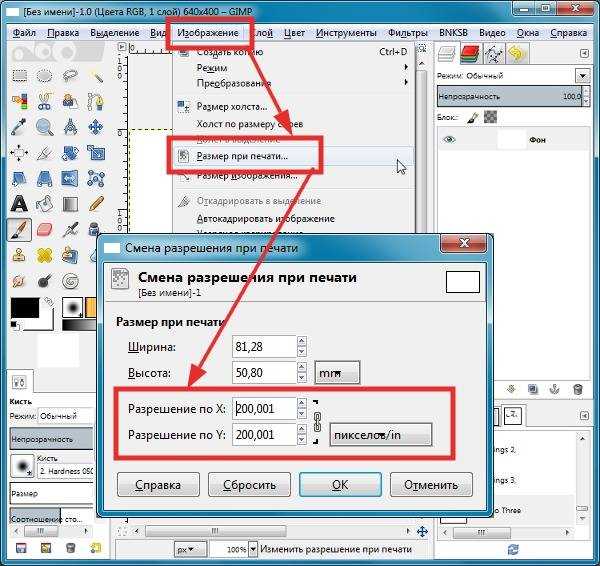
Откройте программное обеспечение принтера через панель управления Windows или macOS. В Windows путь: Панель управления → Устройства и принтеры → [Ваш принтер] → Настройка печати. На macOS: Системные настройки → Принтеры и сканеры → [Ваш принтер] → Параметры. В большинстве драйверов настройки плотности расположены в разделе «Качество печати» или «Дополнительные параметры».
Изучите интерфейс драйвера на предмет параметров, связанных с плотностью. В лазерных принтерах это часто обозначается как «Тонерная плотность» или «Интенсивность», в струйных – «Качество чернил» или «Режим печати». Если настройки скрыты, ищите кнопки «Дополнительно» или «Расширенные параметры».
Для проверки текущих значений используйте встроенные тестовые страницы. В Windows: Панель управления → Устройства и принтеры → [Принтер] → Свойства принтера → Общие → Пробная печать. На macOS: Системные настройки → Принтеры и сканеры → [Принтер] → Параметры → Печать тестовой страницы. Тестовая страница содержит образцы с разной плотностью – сравните их с эталонными значениями из документации.
| Тип принтера | Параметр плотности | Диапазон значений | Рекомендуемое значение |
|---|---|---|---|
| Лазерный (ч/б) | Тонерная плотность | 1–5 или 1–10 | 3 (среднее) |
| Струйный (цветной) | Качество чернил | Низкое/Среднее/Высокое | Среднее |
| Матричный | Ударная сила | 1–9 | 5–7 |
Если принтер поддерживает прямую настройку через панель управления, зажмите комбинацию кнопок для входа в сервисное меню. Например, у принтеров HP – Отмена + Влево + Вправо, у Epson – Кнопка питания + Стрелка вверх. В меню найдите раздел «Настройки печати» или «Параметры плотности». Запишите текущие значения перед изменением.
Для точной диагностики используйте специализированные утилиты производителя. Например, для принтеров Brother – Brother Status Monitor, для Canon – Canon IJ Printer Assistant Tool. Эти программы отображают текущие настройки плотности в реальном времени и позволяют экспортировать их в файл для анализа.
Сравните текущие настройки с рекомендациями для вашего типа бумаги. Например, для глянцевой фотобумаги плотность должна быть выше (4–5 из 5), для офисной – ниже (2–3 из 5). Если значения не соответствуют задаче, скорректируйте их до печати основного документа.
Какие ошибки возникают при неправильной плотности и как их исправить
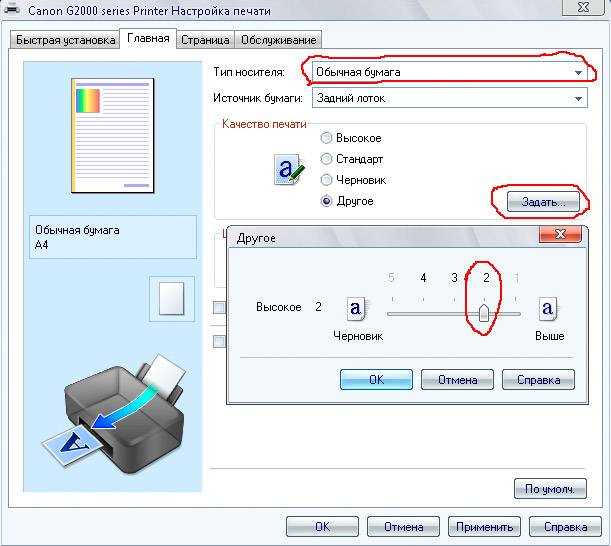
Неправильная настройка плотности бумаги приводит к двум основным проблемам: перерасходу тонера и ухудшению качества печати. При завышенной плотности расход тонера увеличивается на 20–30%, а при заниженной – текст становится бледным, линии – размытыми. В лазерных принтерах это также вызывает перегрев фотобарабана, сокращая его ресурс на 15–25%. Струйные модели страдают от растекания чернил, особенно на глянцевых и мелованных бумагах.
Типичные дефекты при неверной плотности:
- Пропуски в заливках и штрих-коде – возникают при плотности ниже 0,8 г/м² от рекомендованной для данного типа бумаги.
- Замятие листов – характерно для плотности выше 120 г/м² в принтерах, не поддерживающих тяжелые носители.
- Эффект «зернистости» на фотографиях – проявляется при плотности ниже 150 г/м² на струйных устройствах.
- Смазывание текста – происходит при плотности выше 200 г/м² в лазерных принтерах из-за недостаточного прогрева тонера.
Для исправления ошибок сначала проверьте фактическую плотность бумаги с помощью денситометра или сравните с эталонным образцом. Если прибор отсутствует, используйте весовой метод: взвесьте стопку из 100 листов формата А4. Разделите массу на площадь одного листа (0,0625 м²) – результат должен совпадать с заявленной плотностью ±5%. При расхождении замените бумагу или скорректируйте настройки в драйвере принтера.
В настройках драйвера выберите профиль, соответствующий типу бумаги. Для лазерных принтеров HP и Brother параметр «Плотность тонера» регулируется в диапазоне 1–5, где 3 – стандартное значение. На струйных Epson и Canon используйте режим «Тип бумаги» с указанием конкретной плотности (например, «Матовая 170 г/м²»). Если принтер не поддерживает ручную настройку, обновите драйвер до последней версии или используйте универсальный PCL6 для лазерных моделей.
При замятии листов проверьте путь прохождения бумаги: очистите ролики подачи от пыли, отрегулируйте прижимные планки. Для плотности выше 160 г/м² используйте ручную подачу или лоток для тяжелых носителей. В струйных принтерах уменьшите скорость печати на 20–30% в настройках драйвера – это снизит риск растекания чернил. Если проблема сохраняется, замените картриджи: изношенные валики и дозирующие лезвия не справляются с плотной бумагой.
После корректировки проведите тестовую печать с контрольным изображением (например, градиентной шкалой или тестом ISO 12647-2). Сравните результат с эталоном: равномерность заливок, четкость линий и отсутствие артефактов подтвердят правильность настроек. Для лазерных принтеров дополнительно проверьте температуру фиксации – при плотности выше 200 г/м² увеличьте ее на 5–10°C через сервисное меню. Запишите рабочие параметры для повторного использования.

 Загрузка...