Встроенные звуковые карты часто становятся источником конфликтов при подключении внешних аудиоустройств, особенно если требуется низкая задержка или работа с профессиональным оборудованием. В Windows и Linux отключение интегрированного аудиоконтроллера выполняется через разные инструменты, но цель одна – исключить его из списка активных устройств без физического вмешательства в аппаратную часть.
В Windows процесс сводится к использованию Диспетчера устройств или редактированию реестра. В Linux потребуется работа с ALSA, PulseAudio или PipeWire, в зависимости от дистрибутива. Оба подхода имеют нюансы: например, в Windows отключение через реестр может потребовать прав администратора, а в Linux – редактирования конфигурационных файлов с последующей перезагрузкой аудиосервера.
Если вы используете внешнюю звуковую карту для записи или обработки звука, отключение встроенной поможет избежать проблем с драйверами, дублирующимися устройствами и нестабильной работой аудиопотоков. В Windows 10 и 11 отключение через Диспетчер устройств временное – после перезагрузки устройство может восстановиться. В Linux, напротив, изменения в конфигурации ALSA или PulseAudio сохраняются до ручного вмешательства.
Для пользователей Linux на базе Debian/Ubuntu отключение интегрированной карты через blacklist в /etc/modprobe.d/ – наиболее надежный способ. В Windows 7 и новее можно использовать групповую политику или PowerShell для постоянного отключения устройства. В обоих случаях важно убедиться, что внешняя карта корректно определяется системой до деактивации встроенной.
Проверка текущих аудиоустройств в Windows через диспетчер устройств
Диспетчер устройств Windows – основной инструмент для диагностики и управления аппаратными компонентами, включая звуковые карты. Чтобы открыть его, нажмите Win + X и выберите соответствующий пункт или введите devmgmt.msc в окне «Выполнить» (Win + R). В списке устройств разверните категорию «Звуковые, игровые и видеоустройства» – здесь отображаются все обнаруженные аудиоконтроллеры, включая встроенные и внешние.
Встроенная звуковая карта обычно идентифицируется по названию чипсета или производителя материнской платы. Например, устройства на базе Realtek часто обозначаются как Realtek High Definition Audio, а Intel – Intel Smart Sound Technology. Если в списке присутствуют несколько аудиоустройств, проверьте их свойства: правый клик → «Свойства» → вкладка «Общие». Поле «Состояние устройства» укажет на работоспособность (например, «Устройство работает нормально»).
Для точной идентификации используйте вкладку «Сведения» в свойствах устройства. В выпадающем списке выберите «ИД оборудования» – строка вида HDAUDIO\FUNC_01&VEN_10EC&DEV_0256&SUBSYS_10438723 содержит ключевые параметры: VEN_10EC (код производителя, здесь Realtek), DEV_0256 (модель чипа). Эти данные пригодятся для поиска драйверов или отключения конкретного устройства.
| Производитель | Код VEN (Vendor ID) | Пример модели (DEV) |
|---|---|---|
| Realtek | 10EC | 0256, 0282, 0887 |
| Intel | 8086 | 2809, A171, A348 |
| NVIDIA | 10DE | 0083, 0084 |
| AMD | 1002 | AA01, AB08 |
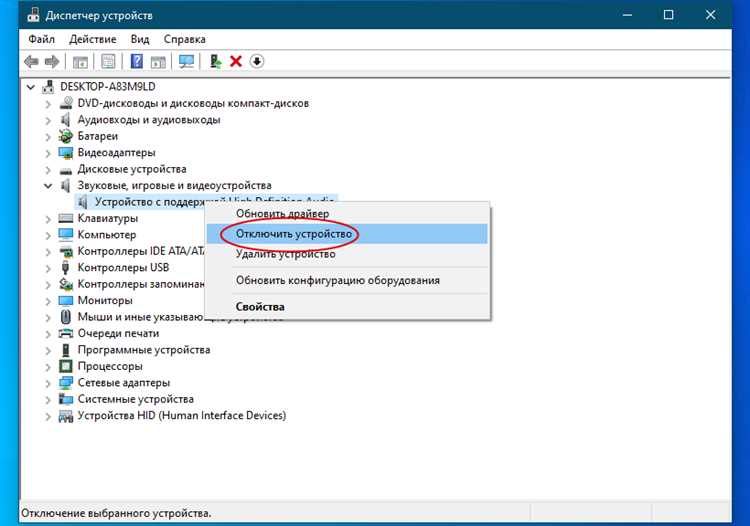
Если встроенная карта не отображается, проверьте скрытые устройства: в меню «Вид» выберите «Показать скрытые устройства». Серые значки указывают на отключенные или удаленные устройства. Для временного отключения выберите устройство → правый клик → «Отключить устройство». Windows предложит подтвердить действие – после этого звук с данного контроллера перестанет воспроизводиться, но драйверы останутся в системе.
Обратите внимание на конфликтующие устройства. Если в списке присутствуют дубликаты (например, два Realtek Audio), это может свидетельствовать о проблемах с драйверами. Удалите лишние записи через контекстное меню («Удалить устройство»), затем перезагрузите компьютер – Windows переустановит драйвер автоматически. Для принудительного обновления драйвера используйте кнопку «Обновить драйвер» в свойствах устройства.
В некоторых случаях встроенная звуковая карта может находиться в другой категории, например, «Системные устройства» (для контроллеров HD Audio) или «Контроллеры шины USB» (если карта подключена через внешний адаптер). Ищите устройства с названиями, содержащими Audio, HDMI, Sound или Codec. Для HDMI-аудио проверьте также категорию «Видеоадаптеры» – некоторые GPU интегрируют аудиоконтроллеры для передачи звука через HDMI/DisplayPort.
Если после отключения устройства звук пропадает, но система продолжает использовать его по умолчанию, измените приоритет воспроизведения. Откройте «Панель управления» → «Звук» → вкладка «Воспроизведение». Выберите нужное устройство (например, внешнюю звуковую карту) и нажмите «По умолчанию». Для проверки работоспособности используйте кнопку «Настроить» или «Проверка» – система воспроизведет тестовый сигнал через выбранный аудиовыход.
Для автоматизации процесса используйте PowerShell. Команда Get-PnpDevice -Class "Media" | Select-Object FriendlyName, Status выведет список всех аудиоустройств с их состоянием. Чтобы отключить устройство программно, выполните: Disable-PnpDevice -InstanceId "ИД_устройства" -Confirm:$false, где ИД берется из свойств устройства (вкладка «Сведения» → «ИД экземпляра устройства»). Этот метод удобен для скриптов или удаленного администрирования.
Отключение звуковой карты в Windows с помощью диспетчера устройств
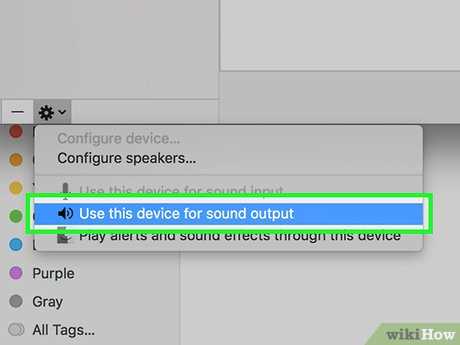
Отключение встроенной звуковой карты через диспетчер устройств – метод, применимый ко всем версиям Windows, начиная с XP. Для доступа к инструменту нажмите Win + X и выберите «Диспетчер устройств» или введите devmgmt.msc в окне «Выполнить» (Win + R). В списке устройств разверните категорию «Звуковые, игровые и видеоустройства».
Найдите устройство с названием, содержащим «High Definition Audio», «Realtek Audio» или аналогичное – это и есть встроенная звуковая карта. Если название неочевидно, проверьте свойства устройства: вкладка «Сведения» → «ИД оборудования» покажет строку с VEN_XXXX&DEV_XXXX, где VEN – производитель (например, VEN_8086 для Intel, VEN_10EC для Realtek).
Щелкните правой кнопкой мыши по устройству и выберите «Отключить устройство». Windows запросит подтверждение – согласитесь. После этого значок звуковой карты пометится стрелкой вниз, а системный трей перестанет отображать регулятор громкости. Для проверки откройте msinfo32 и перейдите в «Компоненты» → «Звуковые устройства» – отключенное оборудование будет помечено как «Не работает».
Если после перезагрузки звуковая карта автоматически включается, измените параметры питания. В диспетчере устройств откройте свойства звуковой карты, перейдите на вкладку «Управление электропитанием» и снимите флажок «Разрешить отключение этого устройства для экономии энергии». Это предотвратит автоматическое включение при выходе из спящего режима.
Для временного отключения без удаления драйверов используйте команду pnputil /disable-device "ИД_устройства" в командной строке с правами администратора. ИД устройства можно скопировать из свойств в диспетчере устройств (вкладка «Сведения»). Этот метод полезен для сценариев автоматизации или удаленного администрирования.
В редких случаях Windows может не сохранять состояние отключенного устройства из-за конфликтов с драйверами. Обновите драйверы звуковой карты через сайт производителя материнской платы или ноутбука, затем повторите процедуру. Если проблема сохраняется, проверьте наличие обновлений BIOS – некоторые производители исправляют подобные ошибки в новых версиях прошивки.
Отключение звуковой карты не освобождает ресурсы системы, так как драйверы остаются загруженными. Для полного удаления устройства выберите «Удалить устройство» в контекстном меню, затем перезагрузите компьютер. Windows автоматически переустановит драйверы при следующем запуске, если не снять флажок «Удалить программы драйверов для этого устройства».
При использовании внешней звуковой карты (USB или PCIe) отключение встроенной не обязательно, но может устранить конфликты приоритетов воспроизведения. В настройках звука (mmsys.cpl) выберите внешнее устройство как устройство по умолчанию. Если встроенная карта продолжает мешать, отключите её физически через BIOS (опция «Onboard Audio» или «HD Audio Controller»).
Использование BIOS или UEFI для отключения встроенной звуковой карты
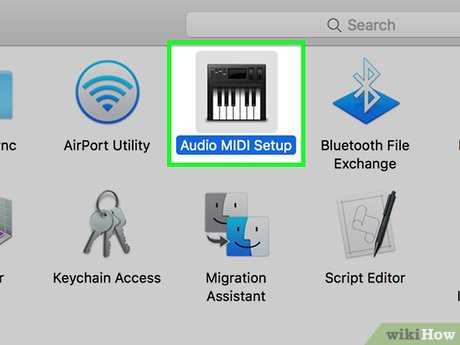
Отключение встроенной аудиокарты через BIOS или UEFI – самый радикальный метод, исключающий её инициализацию на уровне оборудования. Этот способ полезен, если драйверы конфликтуют с внешними устройствами или требуется полное отключение для диагностики. Вход в BIOS осуществляется клавишами Del, F2, F12 или Esc в зависимости от производителя материнской платы (ASUS, MSI, Gigabyte, ASRock). Для UEFI на современных системах часто используется комбинация Shift + Перезагрузка через меню Windows.
После входа в интерфейс BIOS/UEFI найдите раздел Advanced, Integrated Peripherals или Onboard Devices. В некоторых версиях AMI BIOS параметр называется HD Audio Controller или Azalia Audio, в Award BIOS – AC97 Audio. На платах с UEFI отключение может скрываться в подразделе Chipset Configuration или System Agent Configuration. Если звуковая карта интегрирована в чипсет Intel, ищите Intel High Definition Audio.
Значение параметра измените с Enabled на Disabled. На некоторых системах (например, Dell или HP) опция может называться Onboard Audio или Audio Codec. После отключения сохраните изменения: в BIOS – клавиша F10, в UEFI – кнопка Save & Exit. Перезагрузка системы применит настройки, и Windows/Linux перестанут определять устройство.
На ноутбуках процедура может отличаться из-за ограниченного доступа к настройкам. В Lenovo ThinkPad параметр часто находится в Config → Audio, в HP – System Configuration → Built-In Device Options. На некоторых моделях ASUS и Acer отключение аудио возможно только через Advanced → South Bridge Configuration. Если опция отсутствует, проверьте наличие обновлений BIOS/UEFI на сайте производителя.
Если после отключения система не загружается или возникают ошибки, сбросьте настройки BIOS/UEFI к заводским. Для этого используйте опцию Load Optimized Defaults или извлеките батарейку CMOS на 10 секунд. На платах с UEFI сброс также возможен через пункт Restore Defaults в меню выхода.
Отключение звуковой карты в Windows через редактор реестра
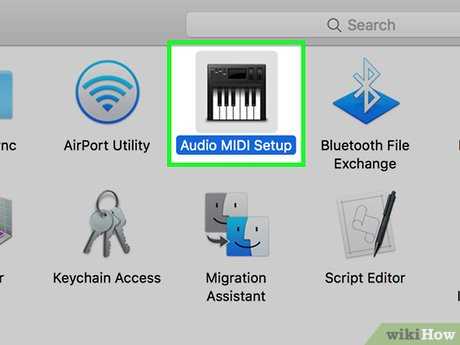
Редактор реестра Windows позволяет деактивировать встроенную звуковую карту на уровне системы, минуя Диспетчер устройств. Метод подходит для случаев, когда устройство не отображается в списке оборудования или требуется принудительное отключение без возможности случайного включения. Перед началом создайте точку восстановления системы: Пуск → Создать точку восстановления → Создать. Это критически важно, так как неверные изменения реестра могут нарушить работу ОС.
Откройте редактор реестра через Win + R, введите regedit и нажмите Enter. Перейдите по пути: HKEY_LOCAL_MACHINE\SYSTEM\CurrentControlSet\Services. Здесь хранятся ключи всех драйверов устройств. Найдите папку, соответствующую звуковой карте – чаще всего это HDAudBus (для High Definition Audio) или IntcAzAudAddService (для Realtek). Точное название зависит от модели чипсета и производителя материнской платы.
Внутри найденной папки отыщите параметр Start. Дважды кликните по нему и измените значение на 4 (отключено). Значение 3 означает ручной запуск, 0 – автоматический. Если параметр отсутствует, создайте его: правый клик → Создать → Параметр DWORD (32 бита). Перезагрузите компьютер, чтобы изменения вступили в силу. После перезагрузки проверьте статус устройства в Диспетчере устройств – оно должно отображаться как отключенное.
Для интегрированных звуковых карт Intel или AMD дополнительно проверьте ключ HKEY_LOCAL_MACHINE\SOFTWARE\Microsoft\Windows\CurrentVersion\MMDevices\Audio\Render. Здесь перечислены все аудиоустройства. Найдите нужное по идентификатору {GUID} в подразделе Properties. Удалите или переименуйте подраздел, чтобы система не смогла инициализировать устройство. Будьте осторожны: удаление неверного GUID может повлиять на работу других аудиоустройств.
Если после перезагрузки звуковая карта остается активной, проверьте наличие зависимых служб. В той же папке драйвера (Services) найдите параметр DependOnService. Он содержит список служб, от которых зависит работа звуковой карты. Отключите их аналогичным образом, установив значение 4 для параметра Start. Например, для Realtek часто требуется отключить службу RtkAudioService.
В некоторых случаях Windows автоматически переустанавливает драйверы после перезагрузки. Чтобы предотвратить это, отключите автоматическое обновление драйверов через реестр. Перейдите в HKEY_LOCAL_MACHINE\SOFTWARE\Microsoft\Windows\CurrentVersion\DriverSearching и установите параметр SearchOrderConfig в 0. Альтернативный метод – использование групповой политики: gpedit.msc → Конфигурация компьютера → Административные шаблоны → Система → Установка драйвера → Отключить автоматическое обновление драйверов устройств.
Для проверки успешности отключения используйте команду devcon status * из пакета Windows Driver Kit. Она выведет список всех устройств с их состоянием. Звуковая карта должна отображаться как Disabled. Если устройство продолжает работать, повторите процедуру, убедившись в правильности выбранных ключей реестра. В крайнем случае используйте сторонние утилиты, например NirSoft DevManView, для принудительного отключения устройства на уровне ядра.
Определение активных звуковых устройств в Linux через терминал
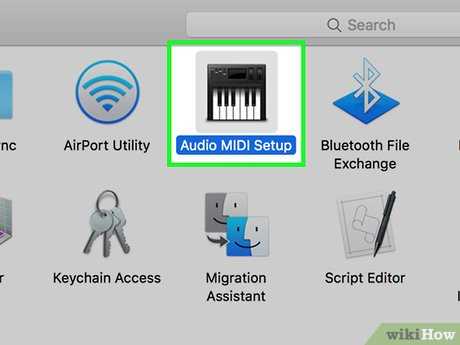
Для проверки загруженных модулей ядра выполните cat /proc/asound/cards. Файл содержит краткую информацию о всех обнаруженных звуковых картах, включая их позиции в системе. Если устройство не отображается, проверьте загрузку соответствующего модуля через lsmod | grep snd – отсутствие нужного модуля (например, snd_hda_intel) объясняет проблему.
Отключение встроенной звуковой карты в Linux с помощью ALSA
ALSA (Advanced Linux Sound Architecture) позволяет управлять звуковыми устройствами на уровне ядра. Для отключения встроенной звуковой карты потребуется редактирование конфигурационных файлов или использование командной строки. Основной файл конфигурации – /etc/asound.conf или ~/.asoundrc для пользовательских настроек. Перед изменениями создайте резервную копию файла: sudo cp /etc/asound.conf /etc/asound.conf.bak.
Отключите карту через черный список модулей ALSA. Создайте файл /etc/modprobe.d/blacklist-snd.conf и добавьте в него строку: blacklist snd_hda_intel, где snd_hda_intel – модуль, соответствующий вашему чипсету. Список модулей можно получить командой lsmod | grep snd. После сохранения файла выполните sudo update-initramfs -u и перезагрузите систему.
- Если черный список не сработал, используйте принудительное отключение через ALSA-конфигурацию. В
/etc/asound.confдобавьте:defaults.pcm.card 1 defaults.ctl.card 1
где
1– номер внешней звуковой карты (проверьте его черезaplay -l). - Для временного отключения без перезагрузки выполните:
sudo alsa force-unloadилиsudo rmmod snd_hda_intel. Учтите, что после перезагрузки модуль загрузится снова.
Проверьте результат командой aplay -l – встроенная карта должна исчезнуть из списка. Если звук пропал полностью, убедитесь, что внешняя карта правильно определена и подключена. При проблемах с драйверами установите пакет alsa-utils и выполните sudo alsa force-reload. Для постоянного решения избегайте конфликтов с PulseAudio, отключив автозапуск его демона в /etc/pulse/client.conf (параметр autospawn = no).

 Загрузка...