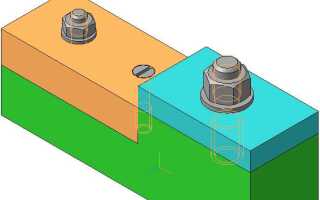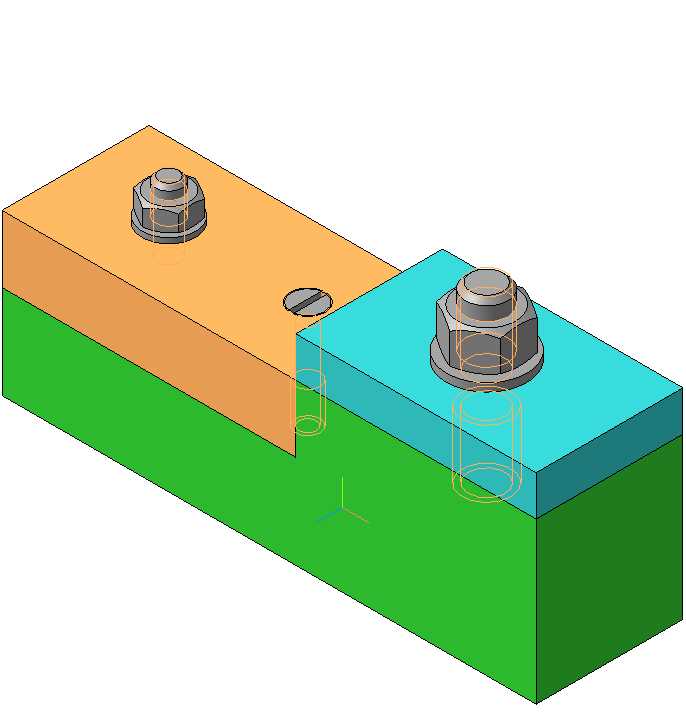
Компас-3D – одна из немногих САПР, где технологическая сборка реализована как отдельный функциональный блок, а не как дополнение к конструкторской. В версии V21 и новее модуль «Технологическая сборка» позволяет создавать сборочные единицы с учётом реальных производственных ограничений: допусков, зазоров, последовательности операций и инструмента. Это критически важно для предприятий, где точность сопряжений влияет на себестоимость и сроки изготовления.
В отличие от классической сборки, где компоненты позиционируются идеально, технологическая сборка оперирует реальными условиями. Например, при проектировании редуктора можно задать допуск на посадку подшипника +0,02/-0,01 мм и автоматически получить проверку на коллизии при сборке. Модуль поддерживает импорт данных из КОМПАС-График и ЛОЦМАН:PLM, что сокращает время на повторное моделирование на 30–40%.
Ключевые инструменты модуля: сопряжения с допусками, последовательность сборки и анализ зазоров. Для работы с ними рекомендуется использовать шаблоны сборок с предустановленными параметрами точности (например, по ГОСТ 25346-2013). Пример: при проектировании фланцевого соединения можно задать минимальный зазор 0,1 мм и получить визуальное предупреждение, если крепёжные отверстия не совпадают из-за накопленной погрешности.
Практическое применение технологической сборки – не только в машиностроении. В приборостроении она позволяет моделировать сборку печатных плат с учётом тепловых деформаций, а в строительном проектировании – проверять монтаж металлоконструкций с допусками на прогиб. Для эффективной работы с модулем необходимы навыки работы с параметризацией и управляющими переменными, иначе преимущества инструмента будут сведены к минимуму.
Технологическая сборка в Компас 3D: основы и применение
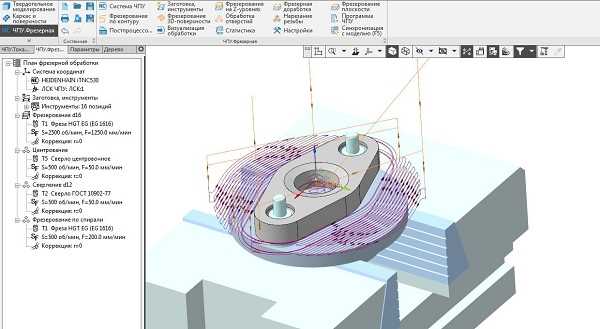
Технологическая сборка в Компас 3D – инструмент для создания сборочных единиц с учётом последовательности операций, допусков и технологических требований. В отличие от конструкторской сборки, здесь акцент смещается на этапы производства: фрезерование, сварка, сборка с зазорами или натягами. Для начала работы используйте команду «Создать технологическую сборку» из меню «Файл» или через панель инструментов «Сборка». Ключевое отличие – возможность задания технологических связей между компонентами, например, фиксация деталей в приспособлениях или учёт термических деформаций.
Основные элементы технологической сборки:
- Базовые детали – компоненты, определяющие положение остальных (например, корпус или станина). Задаются через «Сопряжения» с привязкой к координатным плоскостям или граням.
- Технологические элементы – временные объекты (зажимы, оправки, шаблоны), добавляемые через библиотеку «Технологическая оснастка». Удаляются автоматически после завершения сборки.
- Сборочные операции – последовательность действий, фиксируемая в дереве модели. Для каждой операции указываются параметры: усилие затяжки, допуски, метод соединения (сварка, клёпка, резьба).
Применение технологической сборки оправдано в серийном производстве, где критичны повторяемость и контроль качества. Например, при сборке редуктора с зубчатыми колёсами необходимо учитывать боковой зазор между зубьями (0,1–0,3 мм для модуля 2–5). В Компас 3D это реализуется через «Параметрические связи» с использованием переменных: задайте формулу Зазор = 0.2 ± 0.05 и привяжите её к сопряжению «Расстояние между гранями». Для проверки используйте инструмент «Анализ зазоров», который выявляет коллизии на этапе проектирования.
Оптимизация процесса включает автоматизацию рутинных операций. Создайте шаблон сборки с предустановленными параметрами: допусками по ГОСТ 25346-89, материалами (сталь 45, алюминий Д16), стандартными крепёжными элементами из библиотеки «Крепёж». Для ускорения работы используйте «Макросы»: запишите последовательность действий (например, установку болта М10 с шайбой и гайкой) и применяйте её к однотипным узлам. Время сборки сложных изделий сокращается на 30–40%.
Типичные ошибки и их устранение:
- Несоответствие допусков – проверяйте сопряжения через «Проверка сборки». Если деталь не входит в посадочное место, измените квалитет (например, с h7 на g6) или добавьте фаску 1×45°.
- Игнорирование термических деформаций – для алюминиевых деталей задавайте коэффициент линейного расширения (23×10⁻⁶ 1/°C) в свойствах материала. При нагреве до 100°C зазор 0,2 мм увеличится на 0,046 мм.
- Неправильная последовательность операций – используйте «Технологический процесс» в дереве модели. Перетаскивайте операции мышью, соблюдая логику сборки (например, сначала устанавливайте подшипники, затем валы).
Для экспорта данных в производство используйте формат STEP AP242 или КОМПАС-Технология. В первом случае передаются геометрия и допуски, во втором – полный технологический маршрут с операциями и инструментом. При работе с ЧПУ-станками экспортируйте сборку в КОМПАС-ЧПУ, где автоматически генерируются управляющие программы для фрезерных и токарных операций. Для контроля качества подключите модуль «Метрология», который сравнивает 3D-модель с результатами измерений на координатно-измерительной машине (КИМ).
Создание и настройка сборочной единицы с нуля

Для добавления первой детали в сборку используйте команду Добавить компонент → Из файла. Рекомендуется начинать с базовой детали, например, корпуса или основания, так как она будет служить точкой отсчета для остальных компонентов. При вставке детали зафиксируйте её положение, нажав правой кнопкой мыши на компонент в дереве модели и выбрав Зафиксировать. Это предотвратит случайные смещения при дальнейшей работе.
Сопряжения – ключевой инструмент для точного позиционирования деталей. В Компас-3D доступны следующие типы сопряжений:
Совпадение– выравнивание граней, рёбер или точек;Соосность– совмещение осей цилиндрических поверхностей;Расстояние– задание фиксированного промежутка между элементами;Угол– установка угла между плоскостями или гранями.
Применяйте сопряжения последовательно: сначала фиксируйте базовые элементы, затем добавляйте подвижные. Например, для вала и подшипника сначала используйте Соосность, затем Совпадение торцевых граней.
Для ускорения работы с повторяющимися компонентами (например, болтами или шайбами) используйте команду Массив компонентов. Доступны варианты:
Линейный массив– для равномерного распределения вдоль оси;Круговой массив– для размещения вокруг оси вращения;Массив по образцу– для копирования по траектории или поверхности.
При создании массива укажите количество копий и шаг между ними. Для болтового соединения задайте шаг, равный расстоянию между отверстиями в базовой детали.
Настройка свойств сборочной единицы выполняется через Свойства сборки (контекстное меню в дереве модели). Здесь можно задать:
- Материал сборки (для расчета массо-центровочных характеристик);
- Обозначение и наименование (для спецификации);
- Параметры отображения (цвет, прозрачность).
Для корректного формирования спецификации присвойте каждому компоненту уникальное обозначение в формате АБВГ.ХХХХХХ.ХХХ, где первые три буквы – код изделия, шесть цифр – номер детали, три цифры – номер исполнения.
Проверка корректности сборки осуществляется с помощью команды Проверить пересечения. Инструмент выявляет коллизии между компонентами, отображая их в виде списка конфликтов. Для устранения пересечений:
- Отредактируйте сопряжения;
- Измените геометрию деталей;
- Используйте команду
Сместить компонентдля точной подгонки.
При работе с крупными сборками (более 100 компонентов) включите режим Упрощенное отображение (Вид → Упрощенное отображение) для снижения нагрузки на систему.
Экспорт сборки в другие форматы выполняется через Файл → Экспорт. Поддерживаются форматы:
STEP– для обмена с другими CAD-системами;IGES– для передачи поверхностных моделей;STL– для 3D-печати;PDF 3D– для документации с интерактивной моделью.
Перед экспортом убедитесь, что все компоненты видимы и не скрыты в дереве модели. Для STEP-файлов выберите опцию Сохранить как один объект, если требуется монолитная модель.
Оптимизация производительности сборки включает:
- Использование
Внешних ссылокдля деталей, изменяемых в других документах; - Применение
Упрощенных представленийдля скрытия мелких элементов (фасок, скруглений); - Отключение отображения
Скрытых линий(Вид → Скрытые линии) при работе с большими сборками; - Сохранение сборки в формате
*.a3dдля ускорения загрузки.
Для автоматического обновления сборки при изменении исходных деталей включите опцию Автоматическое обновление в настройках документа. Это гарантирует актуальность модели при редактировании компонентов.
Использование сопряжений для точной стыковки деталей

Сопряжения в Компас-3D – инструмент, позволяющий задавать точные взаимосвязи между деталями сборки без ручного позиционирования. Основные типы: совпадение (выравнивание граней или кромок), концентричность (соосность цилиндрических элементов) и расстояние (фиксированный зазор). Для цилиндрических соединений (например, вал-втулка) достаточно применить концентричность к осям и совпадение торцевых граней – система автоматически исключит перекосы. При работе с зубчатыми передачами используйте касание для точного контакта профилей зубьев, избегая наложения или зазоров.
При создании сборок с подвижными элементами (например, шарниры или направляющие) применяйте ограничения степеней свободы. Для вращательных пар задайте совпадение осей и фиксированное расстояние между опорными поверхностями, оставив одну степень свободы – вращение. В линейных механизмах (например, ползун-рельса) используйте совпадение направляющих граней и ограничьте перемещение по одной оси. Избегайте избыточных сопряжений: два совпадения для одной пары граней приведут к конфликту и ошибкам при перестроении.
Для ускорения работы с типовыми сборками сохраняйте часто используемые комбинации сопряжений как шаблоны. Например, стандартное крепление болтом можно оформить как набор: концентричность отверстий + совпадение опорных поверхностей + фиксированное расстояние для головки. При редактировании деталей внутри сборки система автоматически пересчитает сопряжения, но для сложных моделей рекомендуется временно отключать автоматическое обновление (вкладка «Параметры сборки»), чтобы избежать зависаний.
Ошибки сопряжений часто возникают из-за несоответствия геометрии: пересекающиеся тела, неточные эскизы или отсутствие опорных граней. Перед наложением сопряжений проверяйте детали на наличие зазоров (не менее 0,1 мм для подвижных соединений) и технологических уклонов (минимум 1° для литых деталей). Для диагностики используйте команду «Проверить пересечения» – она выявит конфликтующие элементы до применения сопряжений. В сложных сборках разбивайте процесс на этапы: сначала фиксируйте базовую деталь, затем последовательно добавляйте сопряжения для остальных компонентов.
Работа с библиотеками стандартных элементов в сборке
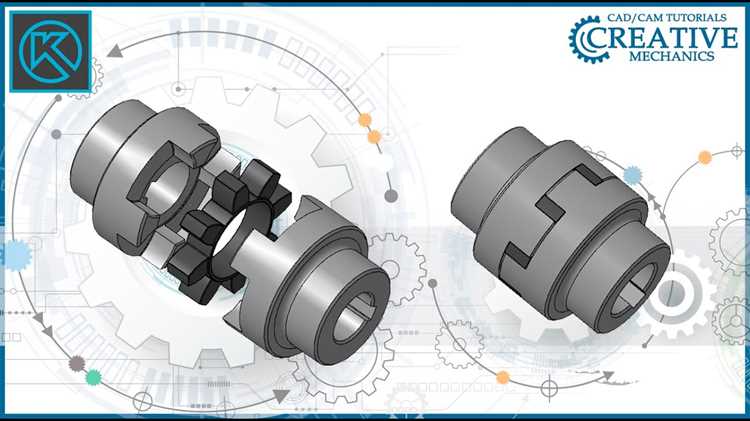
В Компас-3D библиотеки стандартных элементов ускоряют проектирование за счёт готовых компонентов: крепежа, подшипников, уплотнений. Для подключения библиотеки выберите Менеджер библиотек (F9), активируйте нужный раздел (например, Крепёжные изделия или Подшипники качения). При вставке элемента система автоматически предлагает параметры по ГОСТ или ISO – достаточно указать типоразмер (M8, 6204) и материал. Для массовой замены крепежа используйте команду Заменить компонент с фильтром по наименованию, что сокращает время редактирования сборки на 40–60%.
| Библиотека | Типовые элементы | Ключевые параметры |
|---|---|---|
| Крепёжные изделия | Болты, винты, гайки, шайбы, шпильки | Диаметр резьбы, длина, класс прочности, шаг резьбы |
| Подшипники качения | Шариковые, роликовые, игольчатые | Серия (легкая/средняя), внутренний/наружный диаметр, ширина |
| Уплотнения | Манжеты, кольца резиновые, прокладки | Диаметр вала, посадочный размер, материал (резина, фторопласт) |
При вставке подшипника из библиотеки система автоматически создаёт сопряжения Совпадение и Концентричность с валом и корпусом. Для нестандартных элементов используйте Сохранить как пользовательский элемент – это позволяет повторно применять модифицированные детали без ручного моделирования. Отключите автообновление библиотек в настройках (Сервис → Параметры → Библиотеки), если требуется зафиксировать версию компонентов для совместимости с предыдущими проектами.
Проверка пересечений и коллизий компонентов

В Компас-3D инструмент «Проверка пересечений» (меню Сервис → Проверка пересечений) позволяет выявлять нежелательные контакты между деталями сборки до этапа производства. Алгоритм анализирует геометрию на основе заданных допусков: по умолчанию система использует 0,01 мм для точных сборок, но для крупногабаритных конструкций значение можно увеличить до 0,1–0,5 мм, чтобы исключить ложные срабатывания. Результаты проверки отображаются в виде списка конфликтующих пар с указанием объема пересечения в кубических миллиметрах, что критично для оценки серьезности ошибки.
Для ускорения анализа рекомендуется предварительно замораживать неподвижные компоненты (контекстное меню → Заморозить). Это снижает нагрузку на процессор, особенно в сборках с числом деталей свыше 500. В сложных кинематических механизмах проверку следует проводить в нескольких положениях: например, для кривошипно-шатунного узла – в крайних и средних точках хода. Игнорирование этого правила приводит к пропуску коллизий, возникающих только при движении.
При обнаружении пересечений Компас-3D предлагает два варианта исправления: автоматическое смещение компонентов на заданное расстояние или ручная корректировка с помощью инструмента «Сдвиг». Первый метод эффективен для простых случаев, но может нарушать конструктивные связи. Второй требует точного расчета: например, при пересечении вала и подшипника смещение должно учитывать не только зазор, но и тепловое расширение материалов (для стали – ~12 мкм/м·°C).
В сборках с подвижными элементами (например, редукторы, манипуляторы) критически важно использовать динамическую проверку через модуль «Анимация». Здесь пересечения выявляются в реальном времени при перемещении компонентов по траектории. Для этого в параметрах анимации необходимо задать шаг проверки: оптимальное значение – 5–10° для вращательных пар и 1–2 мм для поступательных. Пропуск шага может привести к невыявленным коллизиям в промежуточных положениях.
Результаты проверки экспортируются в отчет формата .xls или .txt для документирования. В отчете фиксируются: имена конфликтующих деталей, координаты точек пересечения, объем и тип коллизии (внутреннее/внешнее). Для повторяющихся сборок целесообразно сохранять шаблоны проверки с предустановленными параметрами, что сокращает время анализа на 30–40% при последующих итерациях проектирования.