Модем Joys D20 – компактное устройство для доступа к мобильному интернету стандарта 4G LTE с поддержкой частот 800/900/1800/2100/2600 МГц. Подключение к ПК требует установки драйверов и настройки соединения вручную, так как автоматическая установка через Plug-and-Play часто не срабатывает, особенно в Windows 10/11 и Linux.
Перед началом убедитесь, что SIM-карта активирована и разблокирована (PIN-код отключён). Модем совместим с операторами МТС, Билайн, МегаФон, Tele2 и региональными провайдерами, но для стабильной работы проверьте соответствие частот сети вашего оператора и поддерживаемых модемом диапазонов. Вставьте SIM-карту в слот до упора – неправильная установка приведёт к ошибке «Нет сети».
Подключите модем к USB-порту компьютера. В Windows устройство определится как CD-ROM с драйверами или сетевой адаптер. Если система не предложит автоматическую установку, скачайте драйверы с официального сайта joys.ru (раздел «Поддержка» → «Joys D20») или используйте универсальный драйвер Huawei Mobile Partner версии 23.015.02.00.00 – он совместим с чипсетом модема. В Linux потребуется установить пакеты usb-modeswitch и modemmanager для корректного переключения режима устройства из накопителя в модем.
После установки драйверов откройте программу управления модемом (например, Joys Connect или Mobile Partner) и настройте профиль APN вручную. Для МТС используйте internet.mts.ru, для Билайн – internet.beeline.ru, для МегаФона – internet. Если соединение не устанавливается, проверьте параметры сети в диспетчере устройств: модем должен отображаться как HUAWEI Mobile Connect — Network Adapter без восклицательных знаков.
Какие драйверы нужны для работы модема Joys d20 на Windows и macOS
Модем Joys d20 требует установки специфических драйверов для корректной работы на Windows и macOS. На Windows 10 и 11 устройство часто распознаётся автоматически через встроенные драйверы CDC ACM или RNDIS, но для стабильной работы рекомендуется использовать официальные драйверы от производителя. Их можно скачать с сайта Joys Technology в разделе поддержки, выбрав модель d20 и версию ОС. Без них модем может определяться как неизвестное USB-устройство или работать с ограниченной функциональностью.
Для macOS (версии 10.15 Catalina и новее) драйверы не всегда устанавливаются автоматически. В большинстве случаев требуется ручная установка пакета HoRNDIS – стороннего драйвера для поддержки RNDIS-устройств. Скачайте его с GitHub-репозитория разработчика jwise/HoRNDIS, установите через стандартный инсталлятор и перезагрузите систему. Без HoRNDIS модем не будет создавать сетевой интерфейс, необходимый для подключения к интернету.
На Windows 7 и более ранних версиях драйверы придётся устанавливать вручную. В диспетчере устройств найдите неопознанное USB-устройство, выберите «Обновить драйвер» → «Выполнить поиск драйверов на этом компьютере» и укажите путь к распакованному архиву с официальными драйверами Joys d20. Если драйверы не найдены, попробуйте использовать универсальные драйверы для модемов на чипсете Qualcomm, например, QMI WWAN или CDC Serial.
После установки драйверов на Windows проверьте появление нового сетевого адаптера в «Центре управления сетями». Если адаптер не отображается, отключите и снова подключите модем или перезагрузите ПК. На macOS после установки HoRNDIS сетевой интерфейс должен появиться в «Системных настройках» → «Сеть». Если этого не произошло, выполните команду sudo kextload /Library/Extensions/HoRNDIS.kext в терминале для принудительной загрузки драйвера.
Для Linux-систем драйверы обычно не требуются – ядро поддерживает модемы Joys d20 «из коробки» через модули cdc_acm и qmi_wwan. Однако на некоторых дистрибутивах может понадобиться ручная активация модулей командой sudo modprobe qmi_wwan. Проверьте распознавание модема командой lsusb – устройство должно определяться как Qualcomm, Inc. Gobi Wireless Modem.
Если после установки драйверов модем не работает, обновите прошивку устройства. Joys d20 поддерживает обновление через официальное ПО Joys Firmware Updater, доступное на сайте производителя. Подключите модем, запустите утилиту и следуйте инструкциям. Устаревшая прошивка может вызывать конфликты с драйверами, особенно на macOS с M-чипами (Apple Silicon).
В редких случаях на Windows может потребоваться отключение проверки цифровой подписи драйверов. Для этого загрузите систему в режиме отключения обязательной проверки подписи (через параметры загрузки) и установите драйверы повторно. На macOS при проблемах с HoRNDIS попробуйте удалить драйвер командой sudo kextunload /Library/Extensions/HoRNDIS.kext и установить его заново, предварительно очистив кеш ядра командой sudo kextcache -i /.
Как правильно вставить модем Joys d20 в USB-порт компьютера

- Отключите компьютер от сети, если USB-порт расположен на передней панели системного блока – это снизит риск короткого замыкания.
- Не используйте удлинители или хабы без внешнего питания: модем Joys d20 потребляет до 500 мА, и недостаток мощности может вызвать сбои в работе.
- После подключения дождитесь 10–15 секунд, пока система распознает устройство. Если модем не определяется, попробуйте другой порт или перезагрузите компьютер.
Как установить программное обеспечение с флеш-памяти модема
Модем Joys D20 USB при подключении к компьютеру определяется как съемный накопитель. В его флеш-памяти содержится папка с драйверами и фирменным ПО – обычно это каталог Joys_D20 или Software. Перед установкой убедитесь, что модем подключен напрямую к USB-порту компьютера, а не через хаб или удлинитель, чтобы избежать ошибок распознавания.
Откройте флеш-память модема через проводник Windows (Win + E) или аналогичный файловый менеджер в других ОС. Найдите исполняемый файл установщика – чаще всего это Setup.exe, Install.exe или Joys_D20_Setup.exe. Если таких файлов несколько, выберите версию, соответствующую разрядности вашей системы (x86 для 32-битных, x64 для 64-битных).
Запустите установщик от имени администратора: щелкните правой кнопкой мыши по файлу и выберите пункт «Запуск от имени администратора». Это критически важно для корректной записи драйверов в системные каталоги. Если установщик не запускается, проверьте наличие антивируса или брандмауэра, блокирующего процесс – временно отключите их на время установки.
Следуйте инструкциям мастера установки. На этапе выбора компонентов оставьте все пункты по умолчанию, если не уверены в их назначении. Особое внимание уделите опции «Установить драйверы USB-модема» – она должна быть обязательно отмечена. В процессе установки может появиться предупреждение о неподписанных драйверах: подтвердите установку, нажав «Все равно установить».
После завершения установки перезагрузите компьютер, даже если мастер не требует этого явно. Перезагрузка необходима для активации изменений в системных службах и реестре. Если после перезагрузки модем не определяется как сетевое устройство, откройте «Диспетчер устройств» (Win + X → «Диспетчер устройств») и проверьте наличие восклицательных знаков рядом с устройствами в разделе «Сетевые адаптеры» или «Другие устройства».
| Ошибка | Причина | Решение |
|---|---|---|
| «Устройство не опознано» | Драйверы не установлены или установлены некорректно | Удалите устройство из «Диспетчера устройств», отключите модем, перезагрузите ПК и повторите установку |
| «Не удалось найти файл» | Установщик не может получить доступ к файлам на флеш-памяти | Скопируйте содержимое флеш-памяти на жесткий диск и запустите установщик оттуда |
| Зависание на этапе «Установка драйверов» | Конфликт с ранее установленными драйверами или антивирусом | Отключите антивирус, удалите старые драйверы через «Программы и компоненты» и повторите установку |
Если модем Joys D20 после установки ПО не подключается к сети, проверьте настройки APN в фирменной утилите. Для российских операторов используйте следующие параметры:
- МТС:
internet.mts.ru, логин/пароль:mts - Билайн:
internet.beeline.ru, логин/пароль:beeline - МегаФон:
internet, логин/пароль:gdata - Теле2:
internet.tele2.ru, логин/пароль: пусто
В редких случаях флеш-память модема может не определяться как накопитель. Это указывает на аппаратную неисправность или необходимость обновления прошивки модема. Скачайте последнюю версию прошивки с официального сайта Joys (если доступно) или обратитесь в службу поддержки производителя. Для обновления прошивки используйте только официальные утилиты, так как сторонние инструменты могут повредить устройство.
Как настроить подключение к интернету через модем Joys d20
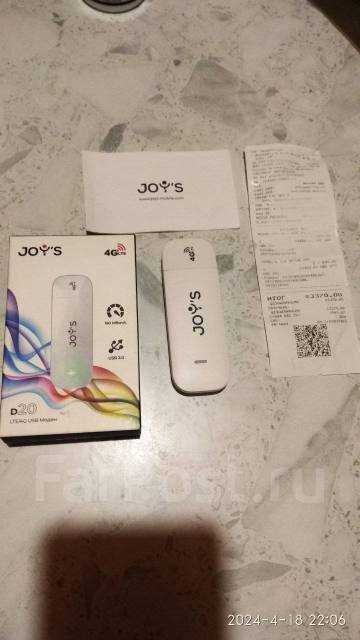
Подключите модем Joys d20 к USB-порту компьютера. Дождитесь автоматической установки драйверов – система определит устройство как сетевой адаптер. Если драйверы не установились, скачайте их с официального сайта производителя (раздел «Поддержка» → модель D20) или используйте диск из комплекта. Версия драйвера должна соответствовать вашей операционной системе: для Windows 10/11 выбирайте пакет с пометкой «x64» или «x86» в зависимости от разрядности.
Откройте «Панель управления» → «Сеть и Интернет» → «Центр управления сетями и общим доступом». В левой колонке выберите «Изменение параметров адаптера». Найдите новое подключение с названием «Joys D20» или «Mobile Broadband Connection». Если его нет, перезагрузите компьютер или повторно подключите модем.
Щелкните правой кнопкой мыши по иконке подключения и выберите «Свойства». Перейдите на вкладку «Сеть», выделите «Протокол Интернета версии 4 (TCP/IPv4)» и нажмите «Свойства». Установите переключатель в положение «Использовать следующий IP-адрес» и введите данные, предоставленные оператором связи. Для большинства провайдеров достаточно оставить настройки на автоматическое получение (DHCP), но если интернет не работает, уточните параметры у службы поддержки.
Вернитесь в «Центр управления сетями» и выберите «Создание и настройка нового подключения или сети». Кликните «Подключение к Интернету» → «Далее» → «Коммутируемое». В поле «Номер телефона» введите *99# или *99***1# – стандартный код для мобильных сетей. В полях «Имя пользователя» и «Пароль» укажите данные от SIM-карты (например, для МТС – mts/mts, для Билайн – beeline/beeline). Нажмите «Подключить».
Если подключение не устанавливается, проверьте баланс SIM-карты и зону покрытия сети. Откройте программу управления модемом (обычно устанавливается вместе с драйверами) и обновите профиль APN вручную. Для этого найдите раздел «Настройки сети» или «Профили подключения» и введите параметры: APN – internet (для МТС), internet.beeline.ru (для Билайн), internet.tele2.ru (для Tele2). Сохраните изменения и перезапустите модем.
При проблемах с подключением отключите брандмауэр Windows или добавьте исключение для программы модема. В диспетчере устройств убедитесь, что модем определяется без восклицательных знаков. Если устройство не распознается, попробуйте другой USB-порт или кабель. Для Linux-систем используйте команду lsusb для проверки обнаружения модема и настройте подключение через nmcli или wvdial с указанием APN и параметров оператора.
Что делать, если компьютер не распознает модем Joys d20
Первым шагом проверьте физическое подключение модема. Убедитесь, что USB-кабель плотно вставлен в порт компьютера и разъем модема. Попробуйте другой USB-порт, особенно если используете USB 3.0 (синий разъем) – некоторые модемы Joys d20 некорректно работают с ними. Если подключаете через удлинитель или хаб, отключите его и подсоедините модем напрямую. Индикатор на корпусе модема должен мигать или гореть постоянно – отсутствие реакции указывает на неисправность устройства или кабеля.
Обновите драйверы вручную. Откройте «Диспетчер устройств» (Win + X → Диспетчер устройств), найдите в разделе «Другие устройства» или «Модемы» неопознанное устройство с восклицательным знаком. Щелкните правой кнопкой, выберите «Обновить драйвер» → «Выполнить поиск драйверов на этом компьютере». Укажите путь к папке с драйверами Joys d20, если они были загружены с официального сайта производителя (обычно файл *JoySD20_Driver.exe* или аналогичный). Если драйверов нет, скачайте их с сайта joy-s.ru, выбрав версию для своей ОС.
Проверьте совместимость с операционной системой. Модем Joys d20 официально поддерживает Windows 7/8/10 (32/64 бит), но может не работать на Windows 11 без дополнительных настроек. Для Linux (Ubuntu/Debian) потребуется установить пакет *usb-modeswitch* и добавить правила udev: создайте файл */etc/udev/rules.d/40-joysd20.rules* с содержимым:
SUBSYSTEM=="usb", ATTR{idVendor}=="12d1", ATTR{idProduct}=="1f01", RUN+="/usr/sbin/usb_modeswitch -v 12d1 -p 1f01 -M '55534243123456780000000000000011062000000100000000000000000000'"
После сохранения выполните команду sudo udevadm control --reload-rules и перезагрузите систему.
Сбросьте настройки модема через AT-команды. Подключите модем к компьютеру, откройте терминал (например, PuTTY) и выберите COM-порт, соответствующий модему (узнать можно в «Диспетчере устройств» → «Порты (COM и LPT)»). Введите команды поочередно:
ATZ
AT&F
AT^RESET
Каждая команда должна вернуть ответ OK. Если терминал не отвечает, попробуйте другой COM-порт или переустановите драйверы. Для macOS используйте программу *Screen*: screen /dev/cu.usbmodem* 115200, затем введите те же команды.
Исключите конфликты с другим ПО. Отключите антивирус (особенно Avast, Kaspersky) и брандмауэр Windows на время диагностики. Проверьте, не блокирует ли модем программа для виртуальных сетей (например, VirtualBox, VMware) – временно удалите их или отключите сетевые адаптеры в настройках. В Windows откройте «Центр управления сетями» → «Изменение параметров адаптера», найдите подключение Joys d20 и убедитесь, что оно не отключено. Если адаптер отсутствует, переустановите драйверы с удалением старых через «Диспетчер устройств» → «Удалить устройство» с галочкой «Удалить программы драйверов».
Протестируйте модем на другом компьютере. Если устройство не определяется ни на одном ПК, вероятно, неисправен сам модем. Обратите внимание на серийный номер на корпусе – модели с префиксом *D20-2018* и новее имеют встроенный чип HiSilicon Balong, который может требовать прошивки. Для перепрошивки скачайте утилиту *Huawei Firmware Writer* и файл прошивки с сайта производителя. Подключите модем в режиме загрузки (зажмите кнопку питания на 10 секунд при подключении к USB), запустите утилиту и следуйте инструкциям. Если прошивка не помогает, обратитесь в сервисный центр – гарантийный срок Joys d20 составляет 12 месяцев с даты покупки.