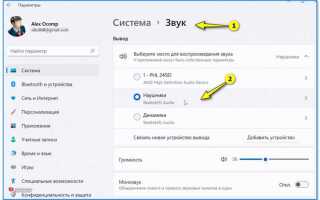
Подключение наушников к компьютеру или ноутбуку не всегда автоматически отключает встроенные динамики. Это зависит от операционной системы, драйверов звуковой карты и настроек аудиоустройств. В Windows 10 и 11 проблема чаще всего возникает из-за неправильно выбранного устройства воспроизведения по умолчанию или конфликта драйверов Realtek HD Audio. В macOS и Linux ситуация проще – система обычно переключает звук на наушники автоматически, но иногда требуется ручная настройка.
Первым шагом проверьте, отображаются ли наушники в списке аудиоустройств. В Windows откройте Панель управления → Звук или щелкните правой кнопкой мыши по значку динамика в трее и выберите Открыть параметры звука. Если наушники не появляются в списке, попробуйте переподключить их или обновить драйверы через Диспетчер устройств. Для Realtek HD Audio часто помогает установка фирменного драйвера с сайта производителя материнской платы или ноутбука.
Если наушники определяются, но звук продолжает идти через динамики, выделите их в списке устройств и нажмите Использовать по умолчанию. В некоторых случаях потребуется отключить динамики вручную: выберите их в списке и нажмите Отключить. В macOS переключение происходит автоматически, но если этого не случилось, зайдите в Системные настройки → Звук → Выход и выберите наушники вручную.
Для Linux проверьте текущее аудиоустройство командой pactl list sinks в терминале. Если наушники не активны, переключите их с помощью pactl set-default-sink [имя_устройства]. В Ubuntu и других дистрибутивах с PulseAudio можно использовать графический интерфейс PulseAudio Volume Control (pavucontrol) для ручного выбора устройства воспроизведения.
Если после всех действий звук все равно идет через динамики, проверьте настройки BIOS/UEFI. В некоторых системах есть опция HD Audio или Front Panel Audio, которая должна быть включена. Также убедитесь, что разъем наушников правильно подключен к передней или задней панели – иногда проблема решается простым перетыканием штекера.
Проверка автоматического переключения звука в настройках Windows
Для диагностики проблем откройте «Панель управления» → «Оборудование и звук» → «Звук». На вкладке «Воспроизведение» найдите оба устройства, щелкните правой кнопкой по каждому и выберите «Свойства». Убедитесь, что в разделе «Общие» для наушников установлен флажок «Использовать это устройство (вкл.)», а в «Дополнительные возможности» отключены параметры, блокирующие автоматическое переключение (например, «Отключить все звуковые эффекты»). Обновите драйверы аудиоустройств через «Диспетчер устройств» (раздел «Звуковые, игровые и видеоустройства»), выбрав «Обновить драйвер» → «Автоматический поиск».
Отключение динамиков через панель управления звуком

Откройте панель управления звуком через системный трей: щелкните правой кнопкой мыши по значку динамика в правом нижнем углу экрана и выберите «Открыть параметры звука». В Windows 10 и 11 перейдите в раздел «Панель управления звуком» (ссылка справа внизу окна). Альтернативный способ – ввести mmsys.cpl в окне «Выполнить» (Win + R).
Вкладка «Воспроизведение» содержит список активных аудиоустройств. Найдите динамики (обычно помечены как «Динамики» или «Speakers» с указанием модели звуковой карты, например, «Realtek Audio»). Щелкните по ним правой кнопкой и выберите «Отключить». Подтвердите действие – звук перестанет воспроизводиться через динамики, но наушники продолжат работать, если они подключены и настроены как отдельное устройство.
| Действие | Результат |
|---|---|
| Отключение динамиков | |
| Установка наушников по умолчанию | Аудиопоток автоматически перенаправляется на наушники при подключении |
| Использование горячих клавиш (если поддерживаются) | Быстрое переключение между устройствами без открытия панели |
Если после отключения динамиков звук не появляется в наушниках, проверьте их статус в списке устройств: они должны быть помечены как «Готово» и не иметь восклицательного знака. В случае проблем с драйверами обновите их через диспетчер устройств (раздел «Звуковые, игровые и видеоустройства») или скачайте последнюю версию с сайта производителя (например, Realtek, Conexant). Для автоматического переключения при подключении наушников установите их устройством по умолчанию.
Использование горячих клавиш для быстрого переключения аудиоустройств
Горячие клавиши экономят время, особенно если часто переключаетесь между динамиками и наушниками. В Windows сочетание Win + Ctrl + Shift + B перезапускает аудиодрайвер, что может восстановить звук или сбросить настройки устройств. Для прямого выбора устройства используйте Win + Ctrl + N – откроется панель быстрого переключения аудиовыхода (доступно в Windows 11 версии 22H2 и новее).
На macOS переключение выполняется через Option + F10/F11/F12 (в зависимости от модели клавиатуры). Эти клавиши открывают меню выбора аудиоустройства без необходимости заходить в системные настройки. Для пользователей сторонних утилит, например SoundSource или AudioSwitcher, доступны кастомные комбинации, например Ctrl + Alt + 1/2 для мгновенного переключения между заданными устройствами.
- В Linux (с PulseAudio) переключение выполняется через
pactl set-sink-portв терминале, но для удобства назначьте горячие клавиши через настройки системы. Например, в Ubuntu: Параметры → Клавиатура → Сочетания клавиш → Пользовательские. Пример команды:pactl set-default-sink alsa_output.pci-0000_00_1f.3.analog-stereo. - Для автоматического переключения при подключении наушников используйте скрипты на Python (например, с библиотекой
pyalsaaudio) или утилиты вроде AutoHotkey (Windows) для отслеживания событий USB/Jack.
В играх и приложениях с собственными аудионастройками (например, Discord, OBS) горячие клавиши часто не работают – здесь поможет только ручное переключение или сторонние утилиты. NirCmd (Windows) позволяет назначить комбинации для смены устройства через командную строку: nircmd.exe setdefaultsounddevice "Наушники". Создайте ярлык с этой командой и назначьте ему горячую клавишу через свойства файла.
Для проверки текущего аудиовыхода используйте Win + R → mmsys.cpl (Windows) или pactl info (Linux). На macOS аналогичную информацию покажет Audio MIDI Setup (/Applications/Utilities/). Запомните эти команды – они пригодятся при настройке скриптов или диагностике проблем.
Настройка приоритета воспроизведения в диспетчере Realtek Audio
Если автоматическое переключение не работает, проверьте настройки драйвера:
- В разделе «Дополнительные настройки устройства» отключите опцию «Автоматическое переключение на переднюю панель» (для ПК с передним аудиоразъёмом).
- Обновите драйвер Realtek до последней версии через Device Manager или официальный сайт производителя.
- В BIOS/UEFI отключите HD Audio Front Panel Jack Detection, если проблема сохраняется.
Для Windows 10/11 дополнительно настройте приоритет в «Параметры звука» → «Панель управления звуком» → выберите устройство и задайте его как «Устройство связи по умолчанию».
Решение проблемы, когда звук продолжает идти через динамики
Первым шагом проверьте настройки звука в операционной системе. В Windows откройте Панель управления → Звук и убедитесь, что наушники выбраны как устройство воспроизведения по умолчанию. Если они не отображаются, щелкните правой кнопкой мыши в пустом месте окна и выберите Показать отключенные устройства. Активируйте наушники, если они скрыты, и установите их основным устройством.
Проблема может быть связана с драйверами аудиоустройства. Откройте Диспетчер устройств (Win + X), разверните раздел Звуковые, игровые и видеоустройства. Найдите аудиокарту (например, Realtek Audio или Intel Smart Sound), щелкните правой кнопкой и выберите Обновить драйвер. Если обновление не помогает, удалите драйвер и перезагрузите компьютер – система автоматически переустановит его.
В некоторых случаях виноват физический разъем. Попробуйте подключить наушники в другой аудиопорт (если доступно) или используйте переходник с 3,5-мм на USB. Если звук появляется только при легком нажатии на штекер, возможно, поврежден разъем – обратитесь в сервисный центр для диагностики.
На ноутбуках с Realtek Audio иногда требуется ручная настройка. Откройте Диспетчер Realtek Audio через панель управления или значок в трее. Перейдите в Настройки разъема и включите опцию Отключать динамики при подключении наушников. На некоторых моделях эта функция скрыта в разделе Дополнительные настройки устройства.
Если проблема сохраняется, проверьте настройки BIOS. Перезагрузите компьютер и войдите в BIOS (обычно клавиша Del или F2). Найдите параметры аудиоконтроллера (например, HD Audio Controller) и убедитесь, что он включен. На некоторых материнских платах есть опция Front Panel Type – установите значение AC97 или HD Audio в зависимости от модели.
Последний вариант – сброс настроек звука. В Windows выполните команду net stop audiosrv && net start audiosrv в командной строке от имени администратора. На macOS перезагрузите службу звука через Терминал командой sudo killall coreaudiod. Если ничего не помогает, протестируйте наушники на другом устройстве – возможно, неисправны сами наушники.
Отключение динамиков на ноутбуках с предустановленными драйверами
На ноутбуках с заводскими драйверами Realtek Audio или Conexant автоматическое отключение динамиков при подключении наушников часто работает некорректно. Проблема возникает из-за отсутствия явных настроек в стандартном интерфейсе драйвера. В таких случаях требуется ручная настройка через Диспетчер Realtek HD или Панель управления звуком Windows.
Откройте Панель управления → Оборудование и звук → Звук. В разделе Воспроизведение выберите динамики ноутбука, нажмите Свойства и перейдите на вкладку Уровни. Установите громкость на 0 или отключите устройство, если доступна опция Отключить. Этот метод временный – после перезагрузки настройки могут сброситься.
Для стабильного решения откройте Диспетчер Realtek HD (иконка в трее или через Панель управления). В разделе Дополнительные настройки устройства активируйте опцию Отключать динамики при подключении устройства передней панели. На ноутбуках с разъёмом комбинированного аудио/микрофона эта настройка может называться Разделение всех входных гнёзд как независимых устройств. Сохраните изменения и перезагрузите систему.
Если драйвер не предоставляет нужных опций, обновите его через Диспетчер устройств. Щёлкните правой кнопкой по аудиоустройству, выберите Обновить драйвер → Автоматический поиск. Для ноутбуков HP, Lenovo или Dell загрузите последнюю версию драйвера с официального сайта производителя – универсальные драйверы Windows часто не поддерживают специфичные функции.
На некоторых моделях (например, ASUS с драйверами Sonic Studio) отключение динамиков настраивается через фирменное ПО. Запустите приложение, найдите раздел Аудио-профили и создайте новый профиль с отключёнными динамиками. Назначьте этот профиль для автоматического применения при подключении наушников через триггер Событие подключения устройства.
В крайнем случае используйте сторонние утилиты, такие как AudioSwitch или EarTrumpet. Эти программы позволяют переключать аудиоустройства в один клик и настраивать правила автоматического переключения. Установите приложение, добавьте правило: При подключении наушников → отключить динамики. Убедитесь, что утилита запускается вместе с системой, чтобы правило работало постоянно.
Исправление конфликтов между аудиоустройствами в BIOS
Конфликты между встроенными динамиками и наушниками часто возникают из-за некорректных настроек приоритетов аудиоустройств в BIOS. Зайдите в BIOS (обычно клавишами Del, F2 или F12 при загрузке) и найдите раздел Advanced или Integrated Peripherals. В зависимости от производителя материнской платы параметр может называться HD Audio Controller, Azalia Codec или Onboard Audio. Убедитесь, что он включен (Enabled), и проверьте наличие опции Front Panel Type – установите значение HD Audio вместо AC97, если таковая присутствует.
На материнских платах ASUS и MSI иногда встречается параметр Audio Jack Detection или Jack Retasking. Его отключение (Disabled) может решить проблему автоматического переключения между выходами, но лишит систему возможности определять подключенные устройства. Альтернативный вариант – обновить BIOS до последней версии, так как производители часто исправляют подобные баги в новых релизах. Скачайте прошивку с официального сайта и следуйте инструкции по обновлению через встроенную утилиту (например, EZ Flash для ASUS или M-Flash для MSI).
Для ноутбуков Lenovo и HP проверьте наличие параметра Internal Speaker Auto Mute в разделе Configuration или System Configuration. Активируйте его (Enabled), чтобы система автоматически отключала динамики при подключении наушников. Если опция отсутствует, попробуйте сбросить настройки BIOS к заводским (Load Default Settings или Reset to Default) – это может устранить программные конфликты, вызванные неверными конфигурациями.
После внесения изменений сохраните настройки (Save & Exit) и загрузитесь в ОС. Если проблема сохраняется, проверьте драйверы аудиоустройства: удалите текущие через Диспетчер устройств (раздел Звуковые, игровые и видеоустройства) и установите последние версии с сайта производителя чипсета (Realtek, Conexant) или ноутбука. В редких случаях конфликт может быть вызван физическим повреждением аудиоразъема – протестируйте наушники на другом устройстве.

 Загрузка...