

Музыкальный центр отказывается распознавать флешку – проблема, с которой сталкиваются владельцы устройств разных брендов: Sony, LG, Panasonic, Philips, JVC и даже бюджетных моделей. Чаще всего ошибка проявляется в двух сценариях: флешка не определяется вообще или центр видит её, но не воспроизводит файлы. Причины кроются в несовместимости форматов, технических ограничениях устройства или банальных ошибках пользователя.
Стандартные требования к флешкам для музыкальных центров: файловая система FAT32 (не NTFS или exFAT), объём не более 32 ГБ (устаревшие модели – до 8 ГБ), формат аудио MP3, WMA или WAV. Если флешка отформатирована в NTFS, центр её просто проигнорирует. Также важно учитывать ограничения по битрейту: некоторые устройства не поддерживают треки с битрейтом выше 320 Кбит/с или частотой дискретизации более 48 кГц.
Физические повреждения флешки – ещё одна распространённая причина. Окисленные контакты, сломанный USB-разъём или неисправность контроллера памяти приводят к тому, что центр не может прочитать данные. Проверить флешку можно на другом устройстве: если она не определяется ни на компьютере, ни на смартфоне, проблема в ней. В противном случае стоит искать неполадки в самом музыкальном центре: загрязнённый USB-порт, сбои прошивки или нехватка питания.
Некоторые модели музыкальных центров требуют предварительной инициализации флешки. Например, устройства Yamaha и Denon могут не распознавать накопитель, пока он не будет добавлен в список «разрешённых» через меню настроек. Также стоит проверить наличие обновлений прошивки: производители часто исправляют баги, связанные с поддержкой USB-накопителей.
Почему музыкальный центр не видит флешку: причины и решения
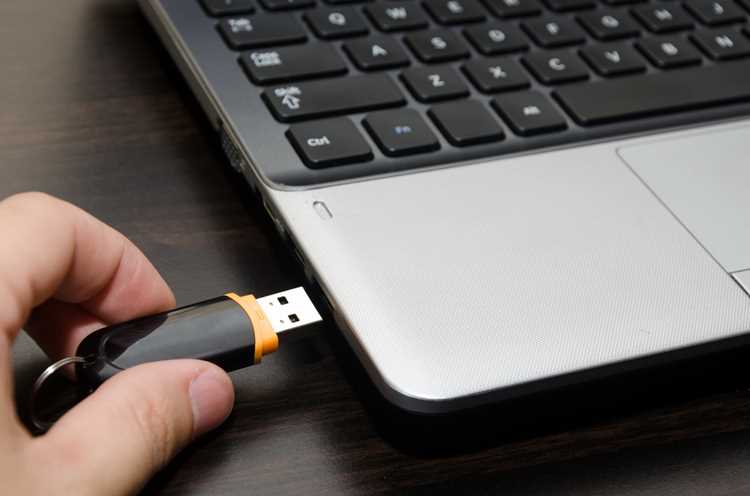
Первая и самая распространённая причина – несовместимость файловой системы. Музыкальные центры старше 5–7 лет часто поддерживают только FAT32, игнорируя NTFS или exFAT. Проверить формат можно через свойства флешки в Windows (ПКМ → «Свойства») или командой diskutil info /Volumes/[имя_флешки] на macOS. Если флешка отформатирована в NTFS, переформатируйте её в FAT32 с помощью утилиты GUIFormat (для Windows) или sudo diskutil eraseDisk FAT32 [имя] MBRFormat /dev/disk[номер] (macOS). Учтите: FAT32 не поддерживает файлы размером более 4 ГБ.
Вторая проблема – повреждённые или нечитаемые файлы. Музыкальные центры могут зависать или отказываться распознавать флешку, если на ней есть битые аудиофайлы (например, MP3 с повреждёнными ID3-тегами или прерванной записью). Проверьте флешку на ошибки: в Windows через «Свойства» → «Сервис» → «Проверка на наличие ошибок», в Linux – командой fsck /dev/sdX. Удалите подозрительные файлы или перекодируйте их с помощью Audacity (экспорт в MP3 с битрейтом 192–320 kbps).
Третья причина – недостаточная мощность USB-порта. Старые музыкальные центры часто не обеспечивают достаточный ток для питания флешек объёмом более 32 ГБ или с высоким энергопотреблением (например, SSD-адаптеры). Попробуйте подключить флешку через активный USB-хаб с внешним питанием или используйте флешку меньшего объёма (до 16 ГБ). Если проблема сохраняется, проверьте порт на наличие физических повреждений: окисление контактов или погнутые штырьки могут блокировать распознавание.
Четвёртый фактор – нестандартные форматы аудио. Даже если флешка видна, музыкальный центр может игнорировать файлы в форматах, которые не поддерживает. Например, многие бюджетные модели работают только с MP3 и WMA, отказываясь от FLAC, AAC или OGG. Уточните поддерживаемые форматы в инструкции к устройству. Конвертируйте файлы с помощью fre:ac или XRECODE III, выбрав совместимый кодек и битрейт (обычно 128–320 kbps для MP3).
Пятая причина – конфликт с разделами или скрытыми файлами. Некоторые музыкальные центры не распознают флешки с несколькими разделами или системными файлами (например, System Volume Information в Windows). Удалите все разделы через «Управление дисками» (Windows) или diskutil partitionDisk /dev/diskX 1 MBR FAT32 [имя] 100% (macOS), затем отформатируйте заново. Также скройте системные файлы: в Windows через «Параметры папок» → «Вид» → снимите галочку с «Показывать скрытые файлы», в macOS – chflags hidden /Volumes/[имя_флешки]/*.
Шестая проблема – неисправность самой флешки. Если ни один из методов не сработал, проверьте флешку на другом устройстве (компьютер, смартфон, телевизор). Если она не определяется или работает с ошибками, замените её. Для диагностики используйте H2testw (Windows) или f3write /f3read (Linux/macOS) – эти утилиты проверяют реальный объём и целостность памяти. Избегайте дешёвых флешек с AliExpress или неизвестных брендов: они часто имеют низкую скорость записи и высокую вероятность отказа.
Наконец, аппаратные неисправности музыкального центра. Если флешка работает на других устройствах, а центр её не видит, проблема может быть в прошивке или USB-контроллере. Попробуйте обновить прошивку: скачайте последнюю версию с сайта производителя и следуйте инструкции (обычно требуется записать файл на флешку и загрузить центр в режиме обновления). Если обновление не помогает, обратитесь в сервисный центр – возможно, потребуется замена USB-порта или платы управления.
Какие форматы флешек поддерживает музыкальный центр
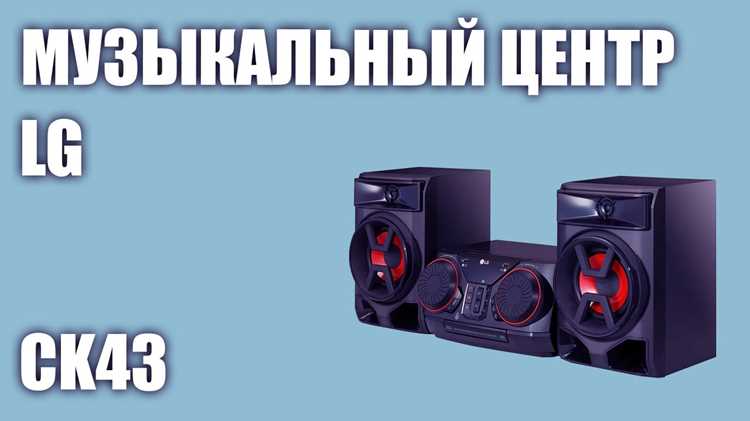
Большинство музыкальных центров распознают флешки с файловыми системами FAT32 и exFAT. FAT32 – универсальный стандарт, совместимый практически со всеми устройствами, но имеет ограничение на максимальный размер файла в 4 ГБ. exFAT лишён этого недостатка и поддерживает накопители объёмом до 128 ПБ, однако может не работать на старых моделях центров, выпущенных до 2010 года. NTFS, несмотря на широкое распространение в Windows, редко поддерживается из-за сложностей с лицензированием и энергопотреблением.
Производители часто указывают допустимые форматы в инструкции: например, Sony MHC-V73 работает только с FAT32, а LG CM4590 – с FAT32 и exFAT. Если флешка отформатирована в неподдерживаемой системе, центр её не определит. Проверьте текущий формат через «Управление дисками» в Windows или «Дисковая утилита» на macOS, затем переформатируйте при необходимости, выбрав нужную файловую систему.
Для проверки совместимости подключите флешку к центру и посмотрите на индикацию: если устройство её не видит, попробуйте другой накопитель с FAT32. Избегайте флешек с аппаратным шифрованием или защитой от записи – они могут блокироваться даже при правильном формате. В крайнем случае обратитесь к сервисному меню центра (если доступно) для диагностики ошибок подключения.
Как проверить файловую систему флешки на совместимость
Подключите флешку к компьютеру и откройте «Этот компьютер». Кликните правой кнопкой мыши по значку накопителя и выберите «Свойства». Во вкладке «Общие» отобразится текущая файловая система: FAT32, exFAT или NTFS. Музыкальные центры чаще всего поддерживают FAT32, реже – exFAT. Если система отличается, потребуется переформатирование.
На Linux или macOS проверьте файловую систему через терминал командой df -T или diskutil info /dev/diskX (замените X на идентификатор флешки). Если система несовместима, отформатируйте накопитель в FAT32 с помощью mkfs.vfat -F 32 /dev/sdX1 (Linux) или через «Дисковую утилиту» (macOS). Учтите: форматирование удаляет все данные, поэтому предварительно скопируйте их на другой носитель.
Что делать, если флешка не определяется из-за повреждений
Используйте специализированные утилиты для диагностики и восстановления файловой системы. Программы TestDisk или PhotoRec способны восстановить данные даже с поврежденных носителей, если контроллер флешки исправен. Для Windows подойдет CHKDSK с параметром /f (например, chkdsk X: /f, где X – буква диска). Если флешка не отображается в системе, попробуйте назначить ей букву вручную через Управление дисками (diskmgmt.msc). При ошибках типа «RAW» или «Файловая система не распознана» форматирование в NTFS или FAT32 может вернуть работоспособность, но уничтожит данные.
Если флешка не определяется ни на одном устройстве, проблема может быть в контроллере или микросхеме памяти. В таких случаях поможет низкоуровневое форматирование с помощью утилит от производителя флешки (например, HP USB Disk Storage Format Tool или SD Formatter для карт памяти). Альтернативой станут программы Flash Drive Information Extractor или ChipGenius, которые идентифицируют контроллер и подберут подходящий инструмент для восстановления. Учтите: низкоуровневое форматирование стирает все данные без возможности восстановления.
При отсутствии результатов обратитесь в сервисный центр. Профессионалы используют программаторы для прямого чтения микросхем памяти, что позволяет извлечь данные даже с полностью нерабочих флешек. Стоимость услуги зависит от сложности повреждений и объема данных – от 1500 до 10 000 рублей. Если флешка подвергалась воздействию влаги или высоких температур, самостоятельный ремонт не рекомендуется: окисление дорожек или деградация чипов требуют чистки в ультразвуковой ванне или замены компонентов.
Как правильно отформатировать флешку для работы с музыкальным центром
Музыкальные центры поддерживают ограниченный набор файловых систем, чаще всего FAT32 или exFAT. NTFS, несмотря на распространённость, распознаётся редко – проверьте инструкцию к устройству. Если флешка отформатирована в неподдерживаемой системе, центр её не определит.
Для форматирования в FAT32 используйте встроенные инструменты Windows: в «Проводнике» правой кнопкой по флешке → «Форматировать» → выберите FAT32 и снимите галочку с «Быстрое форматирование». На macOS – «Дисковая утилита» → выберите флешку → «Стереть» → формат MS-DOS (FAT). Linux-системы справятся через терминал: sudo mkfs.vfat -F 32 /dev/sdX1 (замените sdX1 на реальное имя устройства).
Размер кластера влияет на совместимость. Для FAT32 оптимально 4 КБ или 8 КБ – большие значения могут вызвать ошибки при чтении файлов. В Windows параметр задаётся в окне форматирования, в macOS и Linux – через дополнительные ключи командной строки. Например, для кластера 8 КБ в Linux: sudo mkfs.vfat -F 32 -s 16 /dev/sdX1 (16 секторов по 512 байт = 8 КБ).
| Файловая система | Макс. размер файла | Макс. объём флешки | Совместимость с центрами |
|---|---|---|---|
| FAT32 | 4 ГБ | 32 ГБ (официально), до 2 ТБ (неофициально) | Высокая |
| exFAT | 16 ЭБ (теоретически) | 128 ПБ | Средняя (зависит от модели) |
| NTFS | 16 ТБ (для кластера 4 КБ) | 256 ТБ | Низкая |
Перед форматированием скопируйте данные с флешки – процедура удаляет всё содержимое. Если музыкальный центр не видит флешку после форматирования, проверьте её на ошибки: в Windows – chkdsk X: /f (X – буква флешки), в Linux – fsck.vfat /dev/sdX1. Повреждённые секторы могут блокировать распознавание.
Некоторые центры требуют определённой структуры папок. Создайте на флешке каталог MUSIC или AUDIO и поместите туда треки. Избегайте вложенных папок глубже 3–4 уровней – старые модели могут не справиться с навигацией. Имена файлов и папок пишите латиницей, без пробелов и спецсимволов (заменяйте на подчёркивания).
Если флешка больше 32 ГБ, а центр поддерживает только FAT32, используйте сторонние утилиты для форматирования: Rufus (Windows), FAT32 Format (GUI для Windows), или fat32format (Linux). Встроенные инструменты Windows ограничивают FAT32 до 32 ГБ, но сторонние обходят это ограничение. После форматирования проверьте флешку на другом устройстве – некоторые центры некорректно работают с нестандартными разделами.
Для проверки совместимости протестируйте флешку с минимальным набором файлов: 2–3 трека в формате MP3 (битрейт 128–320 Кбит/с) или WAV (16 бит, 44,1 кГц). Если центр распознаёт их, проблема не в форматировании. Если нет – повторите процедуру, выбрав другой размер кластера или файловую систему. Избегайте флешек с аппаратным шифрованием или защитой от записи – они часто несовместимы с аудиотехникой.
Почему музыкальный центр не читает файлы на флешке и как это исправить
Музыкальные центры часто ограничены форматами файлов и файловыми системами. Большинство моделей поддерживают только MP3, WMA, AAC или WAV, игнорируя FLAC, OGG, M4A без конвертации. Проверьте расширения файлов на флешке – если они не соответствуют списку совместимых, преобразуйте их с помощью Audacity, Format Factory или онлайн-сервисов вроде Online-Convert. Убедитесь, что битрейт не превышает 320 Кбит/с для MP3 – некоторые старые устройства не справляются с более высокими значениями.
Файловая система флешки критически важна. Музыкальные центры, особенно выпущенные до 2015 года, работают только с FAT32, отказываясь читать NTFS или exFAT. Отформатируйте накопитель в FAT32 через Rufus или встроенные инструменты Windows (format fs=fat32 quick в командной строке). Избегайте сторонних утилит, которые могут оставлять служебные данные, мешающие чтению. Если флешка больше 32 ГБ, используйте GUIFormat – стандартные средства Windows не позволяют форматировать такие объемы в FAT32.
- Глубокая вложенность папок: музыкальные центры часто не распознают файлы, если путь к ним содержит больше 8 уровней вложенности. Переместите треки в корень или создайте не более двух-трех папок.
- Кириллические символы в именах: замените их на латиницу. Пример:
Песня.mp3→Pesnya.mp3. - Скрытые системные файлы: удалите .DS_Store, Thumbs.db и другие служебные файлы, созданные macOS или Windows.
- Поврежденные сектора: проверьте флешку на ошибки через
chkdsk X: /f(где X – буква диска) и восстановите данные при необходимости.
Если флешка определяется, но файлы не воспроизводятся, проблема может быть в прошивке музыкального центра. Обновите ее с официального сайта производителя – часто в новых версиях исправляют баги совместимости. Для устройств без обновлений попробуйте записать файлы на диск CD-R или подключить флешку через USB-хаб с внешним питанием – некоторые модели не обеспечивают достаточный ток для чтения современных накопителей. В крайнем случае протестируйте флешку на другом устройстве: если она не читается нигде, замените ее – контроллер мог выйти из строя.


