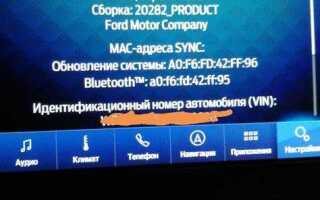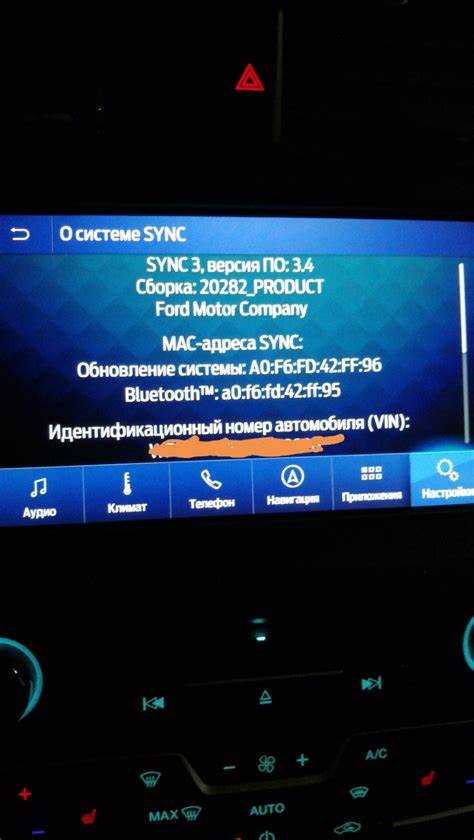
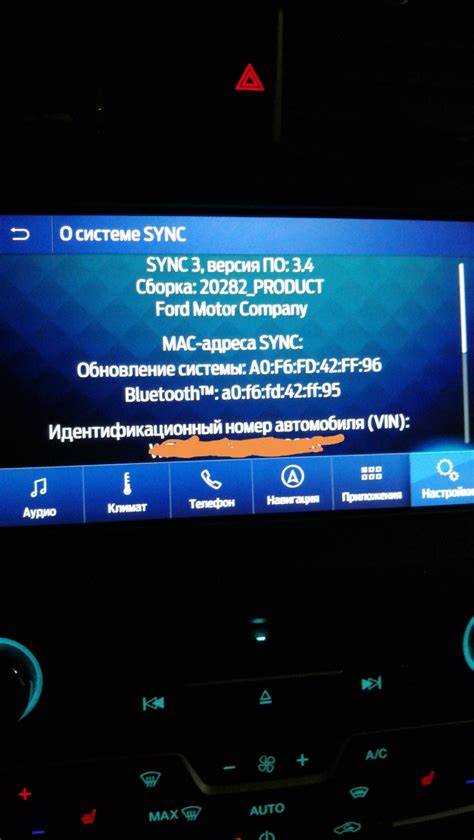
Обновление Sync 3 до последней версии решает проблемы с зависаниями, улучшает поддержку Android Auto и Apple CarPlay, а также добавляет новые функции, такие как голосовое управление через «Окей, Ford». Процесс требует подготовки: проверьте текущую версию ПО через Настройки → Общие → О системе и сравните её с актуальной на сайте Ford. Если разница больше двух релизов, обновляйтесь поэтапно, чтобы избежать ошибок.
Для обновления понадобятся: USB-накопитель не менее 8 ГБ (отформатированный в FAT32), стабильное подключение к интернету и зарядка автомобиля не ниже 50%. Скачайте файл обновления с официального портала Ford, распакуйте его на флешку в корневой каталог. Не используйте сторонние сборки – только оригинальные прошивки с расширением .zip или .tar.gz.
Вставьте флешку в USB-порт автомобиля, дождитесь автоматического обнаружения обновления. Если система не реагирует, перезагрузите Sync 3, удерживая кнопку Power + Seek Right 10 секунд. Следуйте инструкциям на экране: не выключайте зажигание и не извлекайте накопитель до завершения процесса. После установки выполните сброс к заводским настройкам через Настройки → Сброс системы для стабильной работы.
Типичные ошибки: прерывание обновления, использование повреждённого файла или несовместимой флешки. Если процесс завис, отключите питание автомобиля на 5 минут, затем повторите попытку. При ошибке PKG_ERR03 проверьте целостность скачанного файла и форматирование накопителя. Для версий Sync 3.0 и ниже сначала обновите до промежуточной прошивки (например, 3.4), затем до актуальной.
Обновление Sync 3 на Ford: пошаговая инструкция
Обновление Sync 3 требует подготовки флеш-накопителя с файлами прошивки и соблюдения последовательности действий. Минимальные требования: USB-накопитель формата FAT32 объёмом не менее 8 ГБ, стабильное подключение к интернету для загрузки файлов с официального сайта Ford. Версия Sync 3 должна быть не ниже 3.0 перед обновлением до последней сборки – проверьте текущую версию в меню «Настройки» → «Общие» → «О системе».
Скачайте прошивку с официального портала Ford, выбрав модель автомобиля и год выпуска. Архив содержит файлы autoinstall.lst, reformat.lst и папку SyncMyRide. Распакуйте их в корень флешки – структура должна выглядеть так:
| Файл/Папка | Назначение |
|---|---|
autoinstall.lst |
Сценарий автоматической установки обновлений |
reformat.lst |
Используется для полной переустановки системы (только при необходимости) |
SyncMyRide/ |
Папка с файлами прошивки (расширения .bin, .lst) |
Перед началом процесса убедитесь, что двигатель заведён, а заряд аккумулятора превышает 50%. Вставьте флешку в USB-порт автомобиля – система автоматически обнаружит обновление и предложит начать установку. Не выключайте зажигание и не извлекайте накопитель до завершения процесса, который может занять от 20 до 60 минут. На экране отобразится прогресс-бар и текущий этап: «Подготовка», «Установка», «Проверка».
После перезагрузки Sync 3 выполните сброс к заводским настройкам: перейдите в «Настройки» → «Общие» → «Сброс» → «Сбросить все настройки». Это устранит возможные конфликты конфигурации. Проверьте работу основных функций: навигация, Bluetooth, голосовое управление. Если возникают ошибки (например, код PKG_ERR03), повторите установку с флешки, предварительно отформатировав её в FAT32.
Для версий Sync 3.4 и новее доступны дополнительные функции: беспроводное обновление через Wi-Fi (если автомобиль поддерживает), интеграция с Apple CarPlay/Android Auto без проводов. Активируйте их в меню «Настройки» → «Подключения». При проблемах с распознаванием USB-накопителя используйте другой порт или флешку – некоторые модели Ford (например, Focus 2018+) чувствительны к скорости чтения.
Какие версии Sync 3 поддерживают обновление и где проверить текущую
Обновление доступно для всех версий Sync 3, начиная с 2.0 и выше. Производитель официально поддерживает апгрейд до последней стабильной сборки (на момент написания – 3.4.23188) для систем с базовыми версиями 2.0, 2.2, 2.3, 3.0, 3.2, 3.3 и 3.4. Версии ниже 2.0 требуют предварительного обновления через дилерский центр или специализированные сервисы.
Проверить текущую версию можно тремя способами:
- Через меню автомобиля: Зайдите в «Настройки» → «Общие» → «О системе Sync». Версия отображается в формате
3.X.XXXXX(например, 3.4.22251). - С помощью USB-накопителя: Создайте на флешке папку
SyncMyRide, поместите туда файлautoinstall.lstс содержимым[SYNCGen3.0_ALL]. При подключении к USB-порту система автоматически отобразит текущую версию в логе обновления.Item1 = 1U5T-14G386-CB.tar.gz
Open1 = SyncMyRide\1U5T-14G386-CB.tar.gz
Options = AutoInstall
- Через диагностический сканер: Используйте ELM327 с приложением FORScan или OBDLink. В разделе «APIM» (Accessory Protocol Interface Module) найдите параметр
SYNC Software Version.
Ключевое ограничение: обновление возможно только при наличии совместимого железа. Модели Ford с APIM первого поколения (2015–2017 годы, идентификатор JR3T-14G370) поддерживают максимум Sync 3.0. Второе поколение APIM (JX7T-14G371 и новее) позволяет устанавливать 3.4. Проверить модель APIM можно через FORScan в разделе «Конфигурация» или визуально – по наклейке на блоке под бардачком.
Официальные обновления распространяются через портал Ford Software Updates. Для загрузки потребуется VIN-номер автомобиля. Альтернативные источники – форумы FordClubRus и 2GFusions, где выкладываются кастомные сборки с исправлениями багов и дополнительными функциями (например, поддержка Android Auto для ранних версий).
Версии Sync 3.4 делятся на два типа: NA (для Северной Америки) и EU (для Европы). Различия – в языковых пакетах, настройках радиочастот и поддержке региональных сервисов. При обновлении с 3.0 или 3.2 на 3.4 рекомендуется выбирать EU-сборку для российских автомобилей, даже если текущая версия – NA. Несовпадение регионов может привести к сбоям в работе голосового управления или навигации.
Если текущая версия не отображается ни в одном из перечисленных источников, вероятно, установлена неофициальная прошивка. В этом случае перед обновлением необходимо восстановить заводскую версию через дилерский центр или с помощью утилиты Ford Module Programming (FMP) и оригинального кабеля J2534. Попытка обновить кастомную сборку без сброса может вызвать ошибки PKG_ERR03 или APIM_LOCKED.
Где скачать официальную прошивку для вашей модели Ford
Официальные обновления Sync 3 для автомобилей Ford доступны на портале Ford Owner (owner.ford.com). Для доступа потребуется VIN-код машины – система автоматически определит совместимую версию прошивки. Регистрация аккаунта обязательна, но бесплатна. На сайте представлены только актуальные сборки, протестированные производителем, что исключает риск установки несовместимых файлов.
Альтернативный источник – Ford Software Update Tool, который можно загрузить с сайта syncmyride.com. Утилита самостоятельно сканирует автомобиль через USB и предлагает скачать последнюю версию ПО. Инструмент работает без привязки к VIN, но требует подключения к интернету. Поддерживаются модели с 2016 года и новее, включая рестайлинговые версии Focus, Kuga и Explorer.
Для владельцев старых версий Sync 3 (до 3.0) официальные обновления могут быть недоступны на основных ресурсах. В таких случаях проверьте раздел «Software Updates» на региональном сайте Ford вашей страны – например, ford.ru для России или ford.de для Германии. Некоторые дилеры предоставляют прошивки по запросу, но это зависит от политики сервисного центра.
Избегайте сторонних форумов и торрент-трекеров – там часто распространяются модифицированные версии с риском нарушения работы мультимедийной системы. Официальные прошивки всегда имеют расширение .zip и сопровождаются файлом autoinstall.lst, который необходим для корректной установки через USB. Перед скачиванием сверяйте номер сборки с текущей версией в настройках Sync 3.
Если на портале Ford Owner прошивка не отображается, попробуйте сменить регион в настройках аккаунта на США или Европу – иногда обновления появляются с задержкой для отдельных рынков. Для моделей 2020+ годов проверьте наличие OTA-обновлений через встроенное меню Sync 3: Настройки → Общие → Обновление системы. Этот метод не требует скачивания файлов вручную.
Как правильно подготовить USB-накопитель для установки обновления

Для обновления Sync 3 на Ford требуется USB-накопитель с файловой системой FAT32. Другие форматы (NTFS, exFAT) не поддерживаются головным устройством. Минимальный объём флешки – 8 ГБ, но рекомендуется использовать накопитель на 16 ГБ или больше, чтобы избежать ошибок при записи крупных файлов обновления.
Перед началом подготовки отформатируйте флешку в FAT32 с помощью встроенных инструментов Windows или специализированных программ, таких как Rufus или GUIFormat. В Windows стандартная утилита форматирования может не предлагать FAT32 для накопителей объёмом более 32 ГБ – в этом случае используйте сторонние решения.
Скачайте официальное обновление с сайта Ford или проверенного источника. Архив с файлами обновления должен содержать папку SyncMyRide и файл autoinstall.lst. Распакуйте архив на компьютер, затем скопируйте эти элементы в корень флешки. Не изменяйте структуру папок и не добавляйте лишние файлы – это может вызвать ошибку установки.
- Проверьте целостность скачанного архива: контрольная сумма (MD5 или SHA-1) должна совпадать с указанной на сайте производителя.
- Не используйте флешки с аппаратным шифрованием или защитой от записи – Sync 3 не сможет прочитать данные.
- Избегайте накопителей с высокой скоростью износа (например, дешёвые модели на контроллерах Phison) – они могут выйти из строя во время установки.
После копирования файлов безопасно извлеките флешку через системный трей. Не отключайте её во время записи или проверки файлов – это может привести к повреждению данных. Перед установкой в автомобиль убедитесь, что на накопителе нет вирусов: проверьте его антивирусом, особенно если файлы скачивались с неофициальных источников.
Вставьте флешку в USB-порт автомобиля при выключенном зажигании. Запустите двигатель и дождитесь автоматического начала установки – обычно это занимает 5–10 секунд. Если обновление не запускается, проверьте:
- Формат файловой системы (должен быть FAT32).
- Наличие папки SyncMyRide и файла autoinstall.lst в корне.
- Исправность USB-порта автомобиля (попробуйте другой порт или флешку).
После успешной установки извлеките флешку и перезагрузите Sync 3, удерживая кнопку питания на головном устройстве 10 секунд. Не прерывайте процесс обновления и не вынимайте накопитель до завершения – это может привести к неработоспособности системы. Храните флешку с обновлением в надёжном месте: она может потребоваться для восстановления в случае сбоев.
Пошаговый процесс обновления Sync 3 через USB без ошибок
Скачайте официальный пакет обновления с сайта Ford syncmyride.eu или owner.ford.com, указав VIN автомобиля. Выберите версию прошивки, соответствующую текущей конфигурации Sync 3 (например, 3.4.23188 для моделей 2020+). Загруженный файл формата .zip распакуйте на компьютере – внутри должна быть папка SyncMyRide с файлами *.bin, *.lst и autoinstall.lst. Проверьте контрольную сумму MD5 архива через утилиту WinMD5Free или аналогичную, сравнив её с указанной на сайте Ford.
Отформатируйте USB-накопитель в файловую систему FAT32 (объём не менее 8 ГБ) с помощью утилиты Rufus или встроенных средств Windows. Скопируйте папку SyncMyRide и файл autoinstall.lst в корень флешки – структура должна выглядеть так: /SyncMyRide/файлы прошивки и /autoinstall.lst. Убедитесь, что на накопителе нет других файлов, включая скрытые системные. Перед извлечением флешки безопасно извлеките её через значок в трее.
Вставьте USB в порт автомобиля при включённом зажигании (двигатель не запускайте). Sync 3 автоматически обнаружит обновление и предложит начать установку – подтвердите действие. Во время процесса (15–40 минут) не выключайте зажигание, не извлекайте флешку и не запускайте другие функции мультимедиа. После завершения система перезагрузится – дождитесь появления главного экрана. Проверьте версию прошивки в меню Настройки → Об устройстве. Если обновление не началось, отключите аккумулятор на 5 минут и повторите попытку.
Что делать, если обновление зависло или прервалось
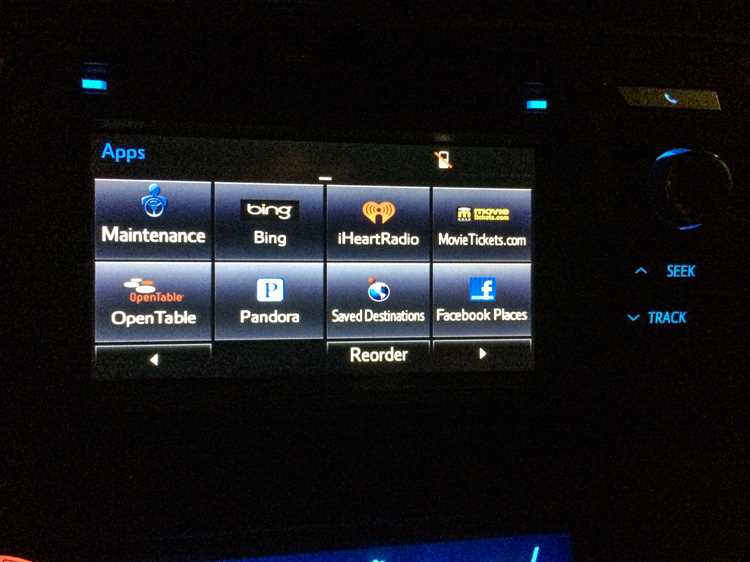
Первым шагом отключите зажигание на 30 секунд, затем заведите автомобиль. Если экран Sync 3 остаётся чёрным или завис на логотипе Ford, извлеките USB-накопитель и перезагрузите систему, удерживая кнопки «Громкость вверх» и «Питание» одновременно в течение 10 секунд. Это принудительно перезапустит головное устройство без потери данных.
Если процесс обновления прервался на этапе распаковки файлов (например, на 20–30%), проверьте целостность скачанного архива. Сравните контрольную сумму (SHA-256) файла с указанной на официальном сайте Ford. Для этого используйте утилиты типа 7-Zip или командную строку Windows: certutil -hashfile "C:\Sync3_Update.zip" SHA256. При несовпадении загрузите пакет заново.
При зависании на этапе «Installing» (обычно после 50–70%) не отключайте питание автомобиля. Подождите 20–30 минут – иногда система завершает фоновые процессы. Если изменений нет, извлеките USB-флешку, отформатируйте её в FAT32 с размером кластера 32 КБ и запишите обновление повторно, используя официальную утилиту Ford «Syn3 Updater» или Rufus в режиме DD.
Если после перезагрузки на экране появляется ошибка «Update package not found» или «Installation failed», проверьте структуру папок на флешке. В корне должен находиться только каталог SyncMyRide с файлами обновления (например, GB5T-14G386-XX.tar.gz) и файл autoinstall.lst. Убедитесь, что имена файлов не содержат кириллицу или пробелы.
При повторных сбоях попробуйте другой USB-накопитель – предпочтительно объёмом 8–16 ГБ от проверенных производителей (SanDisk, Kingston). Избегайте флешек с USB 3.0 (синий разъём), так как они могут вызывать ошибки чтения. Перед записью отключите антивирус и временно деактивируйте брандмауэр Windows, чтобы исключить блокировку доступа к файлам.
Если система зависла на этапе «Reformatting» (переформатирование), не предпринимайте действий в течение часа. Этот процесс может занимать до 40 минут на старых версиях Sync 3 (до 3.0). Принудительное отключение питания на этом этапе приведёт к повреждению файловой системы и потребует восстановления через дилерский центр.
В случае появления сообщения «Software update incomplete» или «System error» загрузите с официального сайта Ford пакет аварийного восстановления для вашей модели (например, Sync3_Recovery_v3.4.21194.zip). Запишите его на отдельную флешку и следуйте инструкции по ручному восстановлению через режим диагностики (кнопки «Громкость вниз» + «Питание» при включении).
Если ни один из методов не сработал, обратитесь к дилеру с логами ошибок. Для их получения подключите автомобиль к компьютеру через OBD2-адаптер ELM327 и программу FORScan. Экспортируйте файл sync.log из раздела «APIM» – он содержит коды ошибок, которые помогут определить причину сбоя (например, B1001 – повреждение прошивки, U2100 – несовместимость пакета).