Выбор кабеля для монитора зависит от трех ключевых параметров: разрешения экрана, частоты обновления и доступных портов на видеокарте и дисплее. Современные мониторы поддерживают разрешения от Full HD (1920×1080) до 8K (7680×4320), а частота обновления варьируется от 60 Гц до 360 Гц. Для каждого сценария требуется соответствующий стандарт передачи сигнала: HDMI, DisplayPort или USB-C.
HDMI 2.1 – оптимальный выбор для игровых мониторов с разрешением 4K и частотой 120–144 Гц. Он поддерживает пропускную способность до 48 Гбит/с, что достаточно для передачи 4K@144 Гц без сжатия. Для офисных задач или мониторов с разрешением до 2K@60 Гц хватит HDMI 2.0 (18 Гбит/с). Важно: кабели HDMI делятся на категории – Standard (до 1080i), High Speed (до 4K@30 Гц) и Ultra High Speed (до 8K@60 Гц).
DisplayPort 1.4 превосходит HDMI по пропускной способности (32,4 Гбит/с с DSC) и поддерживает многомониторные конфигурации через Multi-Stream Transport (MST). Он незаменим для профессиональных мониторов с разрешением 5K и выше или для подключения нескольких дисплеев через один кабель. Для 4K@144 Гц без компрессии требуется кабель с сертификацией DisplayPort 1.4 HBR3. Версия DisplayPort 2.1 (до 80 Гбит/с) актуальна только для новейших видеокарт и мониторов с разрешением 16K.
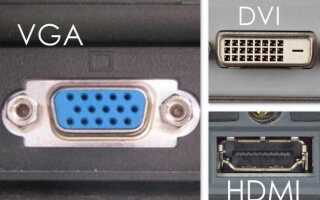
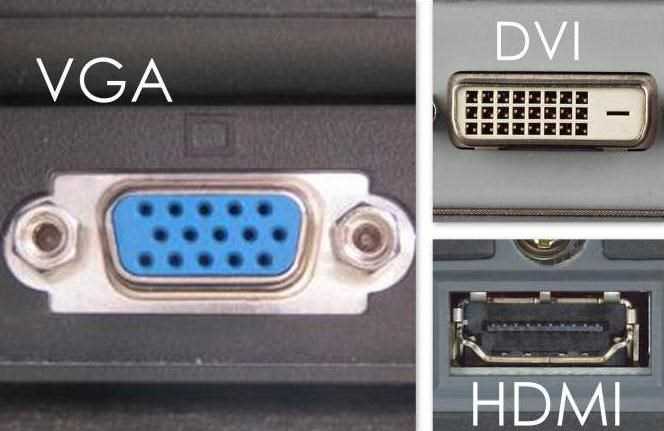
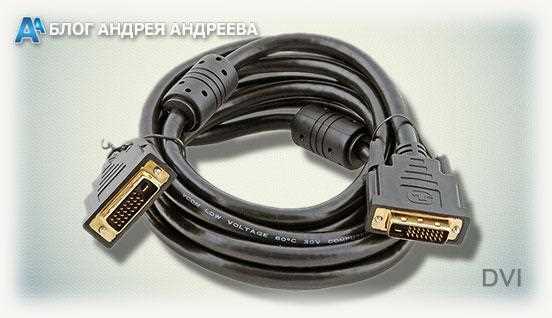
Для старых мониторов или офисных ПК остаются DVI и VGA. DVI-D (цифровой) поддерживает до 2560×1600@60 Гц, но не передает звук. VGA – аналоговый стандарт с ограничением 1920×1200@60 Гц и уязвимостью к помехам. Эти интерфейсы устарели и не рекомендуются для новых сборок.
При покупке кабеля обращайте внимание на длину: для HDMI и DisplayPort максимальная длина без усилителей сигнала – 3 метра для 4K@60 Гц и 1,5 метра для 8K. Для больших расстояний используйте активные кабели или оптические решения. Избегайте дешевых кабелей без сертификации – они могут не соответствовать заявленным характеристикам.
Какие разъемы есть на вашем компьютере и мониторе
Современные компьютеры и мониторы оснащаются несколькими типами видеоразъемов, каждый из которых имеет свои особенности. На видеокартах и материнских платах чаще всего встречаются:
- HDMI – поддерживает разрешения до 8K@60Hz или 4K@120Hz (версии 2.1), передает аудио и видео по одному кабелю, совместим с большинством телевизоров и мониторов.
- DisplayPort – предпочтителен для высоких частот обновления (до 360Hz в DP 2.1) и многомониторных конфигураций, поддерживает FreeSync/G-Sync без потерь качества.
- USB-C (с Thunderbolt 3/4 или Alt Mode) – универсальный порт для ноутбуков и ультрабуков, передает видео, данные и питание одновременно, ограничен 4K@60Hz без сжатия.
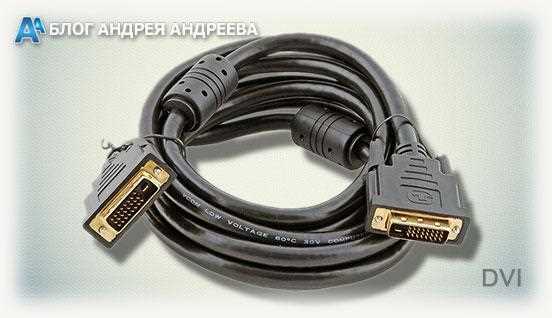
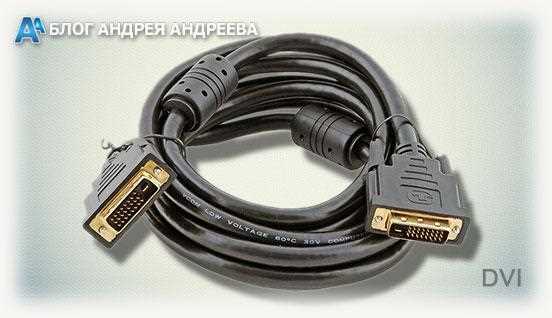
- DVI – устаревающий стандарт, встречается на старых видеокартах и мониторах; Dual-Link DVI поддерживает 2560×1600@60Hz, Single-Link – только 1920×1200@60Hz.
- VGA – аналоговый разъем, не рекомендуется для разрешений выше 1920×1080 из-за потерь качества, присутствует на бюджетных мониторах и офисных ПК.
На мониторах, помимо перечисленных, могут быть дополнительные порты:
- Mini-DisplayPort – компактная версия DisplayPort, распространена в ноутбуках и видеокартах AMD/NVIDIA прошлых поколений.
- Micro-HDMI – редкий разъем, встречается в некоторых компактных устройствах, требует адаптера для подключения к стандартному HDMI.
- D-Sub (VGA) – аналоговый порт, дублирующий VGA, часто присутствует на офисных мониторах для совместимости.
- USB-B (для док-станций) – используется в мониторах с встроенными хабами (например, Dell UltraSharp), передает данные и питание, но не видео.
При выборе кабеля проверяйте версии портов: HDMI 2.0 и ниже не поддерживает 4K@120Hz, а DisplayPort 1.2 ограничен 4K@60Hz. Для игровых мониторов с высокой частотой обновления (144Hz+) критически важен DisplayPort 1.4 или HDMI 2.1. Если на устройствах разные разъемы, используйте активные адаптеры (например, DisplayPort→HDMI с конвертером сигнала), но избегайте пассивных переходников между цифровыми и аналоговыми стандартами (HDMI→VGA).
Как определить максимальное разрешение и частоту обновления для каждого типа кабеля
HDMI 2.1 поддерживает разрешение до 10K (10240×4320) при 120 Гц, но реальные ограничения зависят от версии кабеля и устройств. Для 4K при 60 Гц достаточно HDMI 2.0, а для 4K при 120 Гц или 8K при 60 Гц требуется HDMI 2.1 с полосой пропускания 48 Гбит/с. DisplayPort 1.4 обеспечивает 8K при 60 Гц или 4K при 120 Гц с DSC (сжатием), а без сжатия – 4K при 90 Гц. DisplayPort 2.1 расширяет возможности до 16K (15360×8640) при 60 Гц с DSC. DVI-D Dual Link ограничен 2560×1600 при 60 Гц, а Single Link – 1920×1200 при 60 Гц. VGA не имеет жестких ограничений, но качество падает после 1920×1080 из-за аналогового сигнала.
Проверьте спецификации кабеля и портов на устройствах: на мониторе и видеокарте должны быть указаны поддерживаемые стандарты (например, «HDMI 2.1» или «DisplayPort 1.4»). Используйте официальные таблицы пропускной способности: HDMI 2.0 – 18 Гбит/с, DisplayPort 1.4 – 32,4 Гбит/с. Для точного расчета частоты обновления при заданном разрешении используйте формулу: (ширина × высота × частота × глубина цвета × коэффициент сжатия) / 10^9. Например, 3840×2160 при 60 Гц и 8 бит на канал требует ~12,5 Гбит/с без сжатия. Если результат превышает пропускную способность кабеля, снизьте частоту или разрешение.
Когда выбирать HDMI, DisplayPort, DVI или VGA: сравнение возможностей

HDMI – оптимальный выбор для домашних мультимедийных систем. Версия 2.1 поддерживает разрешение 10K при 120 Гц, пропускную способность 48 Гбит/с и динамический HDR. Стандарт передает аудио (до 32 каналов) и видео через один кабель, совместим с большинством телевизоров, игровых консолей и звуковых систем. Для мониторов с разрешением 4K при 60 Гц достаточно HDMI 2.0 (18 Гбит/с), но для 4K/120 Гц или 8K потребуется HDMI 2.1. Ограничение – максимальная длина кабеля без усилителя: 5–10 метров для пассивных версий.
DisplayPort превосходит HDMI по техническим характеристикам в профессиональных и игровых сценариях. DisplayPort 2.1 обеспечивает 80 Гбит/с, поддерживает 16K с HDR при 60 Гц или 4K при 240 Гц. Технология Multi-Stream Transport (MST) позволяет подключать до четырех мониторов через один порт с помощью хаба. Версия 1.4 достаточна для 8K/60 Гц или 4K/120 Гц с DSC (сжатием без потерь). DisplayPort чаще встречается в видеокартах и мониторах для ПК, но редко в ноутбуках и телевизорах.
DVI – устаревающий стандарт, но все еще актуален для офисных мониторов и старых видеокарт. DVI-I поддерживает аналоговый и цифровой сигнал, DVI-D – только цифровой. Максимальное разрешение: 2560×1600 при 60 Гц (Dual-Link), для 1920×1080 достаточно Single-Link. DVI не передает аудио, ограничен по длине (до 5 метров без усилителя) и не поддерживает современные технологии вроде FreeSync или G-Sync. Подходит для бюджетных конфигураций, где не требуется высокая частота обновления или HDR.
VGA – аналоговый интерфейс, который следует использовать только при отсутствии альтернатив. Максимальное разрешение зависит от длины кабеля: 1920×1080 возможно на расстоянии до 1,5 метров, при 3 метрах качество заметно ухудшается. VGA не поддерживает цифровые технологии, подвержен помехам и не передает аудио. Современные видеокарты и мониторы часто не имеют VGA-портов, но адаптеры HDMI/DVI-to-VGA позволяют подключать старое оборудование. Применение оправдано только для ретро-систем или временных решений.
Выбор между HDMI и DisplayPort зависит от задач. Для игр на ПК с высокой частотой обновления (144 Гц и выше) или многомониторных конфигураций DisplayPort предпочтительнее из-за большей пропускной способности и поддержки MST. HDMI удобнее для подключения к телевизорам, проекторам или консолям, где важна универсальность и поддержка аудио. Если монитор поддерживает оба стандарта, DisplayPort обеспечит лучшую производительность, особенно в связке с видеокартами NVIDIA или AMD.
Совместимость с оборудованием – ключевой фактор. Проверьте порты на видеокарте, мониторе и источнике сигнала. Например, ноутбуки часто оснащены только HDMI, а профессиональные мониторы – DisplayPort. Для работы с цветокоррекцией (Adobe RGB, DCI-P3) DisplayPort 1.4 или HDMI 2.1 обеспечат достаточную глубину цвета (10/12 бит) и HDR. Если требуется подключение к старому проектору или монитору, DVI или VGA могут быть единственным вариантом, но учитывайте ограничения по качеству.
Будущее стандартов: HDMI 2.1 и DisplayPort 2.1 уже поддерживают разрешения до 16K, но массовое оборудование с такими возможностями появится не раньше 2025–2026 годов. Для текущих задач (4K/120 Гц, 8K/60 Гц) достаточно HDMI 2.1 или DisplayPort 1.4. DVI и VGA постепенно вытесняются, но останутся востребованными в нишевых сценариях. При выборе кабеля ориентируйтесь на спецификации устройств и требования к разрешению/частоте, а не на маркетинговые обещания.
Как проверить поддержку HDR, FreeSync или G-Sync через разные кабели
Для проверки HDR через HDMI или DisplayPort откройте настройки монитора и найдите раздел «Цвет» или «HDR». В Windows 11/10 перейдите в «Параметры» → «Система» → «Дисплей» → «HDR» и убедитесь, что опция «Потоковое видео HDR» или «Игры и приложения HDR» активна. Если кабель не поддерживает HDR (например, HDMI 1.4 вместо 2.0+), система не предложит включить режим. Для точной диагностики используйте утилиту HDR Test Image от Microsoft или DisplayHDR Test Tool от VESA – они покажут, передается ли сигнал с расширенным динамическим диапазоном.
FreeSync и G-Sync работают только через DisplayPort или HDMI 2.1 (для FreeSync Premium Pro). В настройках видеокарты NVIDIA откройте «Панель управления NVIDIA» → «Дисплей» → «Настройка G-SYNC» и проверьте, отображается ли монитор в списке совместимых устройств. Для AMD зайдите в «Настройки Radeon» → «Дисплей» → «FreeSync» – если опция серая, кабель не поддерживает адаптивную синхронизацию. Убедитесь, что используете DisplayPort 1.2a+ или HDMI 2.1, иначе технология не заработает даже при совместимом оборудовании.
Проверьте версию кабеля с помощью EDID-декодера (например, MonInfo или Custom Resolution Utility). Эти программы считывают данные с монитора и показывают поддерживаемые стандарты: ищите строки «HDR10», «FreeSync» или «G-SYNC Compatible» в разделе «Display Data Channel». Если кабель не соответствует требованиям (например, DisplayPort 1.1 вместо 1.4), эти параметры будут отсутствовать или помечены как «не поддерживается».
Для тестирования FreeSync/G-Sync в играх запустите бенчмарк с фиксированной частотой кадров (например, Unigine Heaven в оконном режиме) и включите счетчик FPS (через RivaTuner или встроенные инструменты игры). Если при колебаниях FPS изображение не рвется, а монитор корректно синхронизирует кадры, кабель и технология работают. При проблемах замените кабель на сертифицированный (например, DisplayPort с логотипом VESA или HDMI Ultra High Speed).
Если монитор поддерживает HDR, но Windows не предлагает его включить, обновите драйверы видеокарты и прошивку монитора. Для DisplayPort используйте кабель с маркировкой «DP 1.4» и длиной не более 2 метров (для 4K@120Hz HDR). HDMI 2.1 требует кабеля с пропускной способностью 48 Гбит/с – проверьте спецификации на упаковке или с помощью тестера HDMI Cable Certification. Без соответствия этим требованиям технологии работать не будут.
Какой кабель нужен для подключения нескольких мониторов одновременно
Подключение нескольких мониторов требует учета возможностей видеокарты, разъемов на мониторах и поддерживаемых стандартов. Современные GPU обычно имеют 2–4 выхода: DisplayPort, HDMI, USB-C (с поддержкой Thunderbolt или DisplayPort Alt Mode) или DVI. Выбор кабеля зависит от разрешения, частоты обновления и количества подключаемых экранов.
Для двух мониторов с разрешением 4K@60Hz оптимальны следующие комбинации:
- DisplayPort 1.4 – поддерживает до 8K@60Hz или 4K@120Hz, совместим с MST (Multi-Stream Transport) для подключения нескольких мониторов через один порт с помощью хаба.
- HDMI 2.1 – до 4K@120Hz, но MST не поддерживается; требует отдельного порта на GPU для каждого монитора.
- USB-C (Thunderbolt 3/4) – до 4K@60Hz на монитор, позволяет передавать данные и питание, но ограничен пропускной способностью (40 Гбит/с для Thunderbolt 3).
При подключении трех и более мониторов критически важен MST. DisplayPort 1.2 и новее поддерживает цепочку из 2–4 мониторов через один порт с помощью MST-хаба или мониторов с функцией Daisy Chain. Например, три монитора 1080p@60Hz можно подключить через один DisplayPort 1.4 с хабом, но при 4K@60Hz потребуется два порта из-за ограничений полосы пропускания (32,4 Гбит/с для DP 1.4).
Для рабочих станций с высокими требованиями (например, 5K@60Hz или 8K@30Hz) единственный вариант – DisplayPort 1.4 или Thunderbolt 4. HDMI 2.1 теоретически поддерживает 8K@60Hz, но реальные кабели и мониторы часто ограничены 4K@120Hz. USB-C без Thunderbolt не подходит для высоких разрешений из-за ограничения в 10 Гбит/с (DisplayPort Alt Mode 1.4).
При выборе кабеля проверяйте сертификацию:
- DisplayPort – ищите логотип «DP8K» для гарантии поддержки 8K.
- HDMI – кабели с маркировкой «Ultra High Speed» (HDMI 2.1) выдерживают 48 Гбит/с.
- USB-C – только кабели с поддержкой Thunderbolt 3/4 или сертификацией «DisplayPort Alt Mode».
Если видеокарта имеет ограниченное количество портов, используйте активные адаптеры или MST-хабы. Например, адаптер DisplayPort → 2xHDMI позволит подключить два монитора через один порт, но снизит максимальное разрешение (обычно до 1080p@60Hz на каждый). Пассивные адаптеры (например, HDMI→DVI) работают только при совместимости сигналов и не увеличивают количество подключений.
Для стабильной работы избегайте длинных кабелей без усилителей: DisplayPort и HDMI теряют сигнал после 3–5 метров при высоких разрешениях. Используйте активные оптические кабели (AOC) для расстояний свыше 5 метров или репитеры. При подключении через USB-C проверяйте мощность блока питания – некоторые мониторы требуют дополнительного питания при работе в режиме Daisy Chain.
Как избежать помех и потери качества при длинных кабелях
Длина кабеля напрямую влияет на стабильность сигнала. Для HDMI 2.0 максимальная рекомендованная длина без усилителей – 5 метров при разрешении 4K@60Hz, а для DisplayPort 1.4 – до 3 метров. Превышение этих значений приводит к артефактам, мерцанию или полной потере изображения. Если требуется большая длина, используйте активные кабели с встроенными усилителями или оптоволоконные решения, которые сохраняют качество на расстояниях до 30 метров.
Электромагнитные помехи – основная причина искажений при длинных подключениях. Кабели с некачественным экранированием (например, одножильные или без фольгированной оплётки) уязвимы к наводкам от соседних проводов, блоков питания и Wi-Fi роутеров. Выбирайте кабели с двойным экранированием (алюминиевая фольга + медная оплётка) и ферритовыми кольцами на концах. Для критичных задач (например, работа с цветокоррекцией) используйте кабели с отдельными экранированными парами для каждого сигнального провода.
| Тип кабеля | Максимальная длина без усилителя (4K@60Hz) | Устойчивость к помехам |
|---|---|---|
| HDMI 2.0 (пассивный) | 5 м | Средняя |
| DisplayPort 1.4 (пассивный) | 3 м | Высокая |
| USB-C (Alt Mode, пассивный) | 2 м | Низкая |
| Оптоволоконный HDMI | 30 м | Максимальная |
Разъёмы и коннекторы – слабое звено длинных кабелей. Дешёвые разъёмы с тонким слоем золочения окисляются, что увеличивает сопротивление и ухудшает контакт. Для стабильной работы выбирайте кабели с позолоченными контактами (не менее 15 мкм) и металлическими корпусами разъёмов. Избегайте частых перегибов в местах соединения – это приводит к обрыву жил. При монтаже фиксируйте кабель стяжками, чтобы исключить механические нагрузки на разъёмы.
Питание и заземление влияют на качество сигнала не меньше, чем длина кабеля. Подключайте монитор и компьютер к одной розетке или сетевому фильтру, чтобы избежать разности потенциалов. Если на экране появляются полосы или мерцание, проверьте заземление блока питания ПК и монитора. Для кабелей длиной свыше 10 метров используйте активные удлинители с внешним питанием, так как стандартного тока от порта может не хватить для стабильной передачи данных.
Тестирование кабеля перед установкой сэкономит время. Подключите его к источнику и монитору, запустите тест на максимальном разрешении и частоте обновления (например, через Custom Resolution Utility для Windows). Проверьте изображение на наличие артефактов, задержек и цветовых искажений. Для профессиональных задач используйте калибровочные инструменты, такие как SpyderX, чтобы убедиться в точности цветопередачи. Если кабель не проходит тест, замените его на более качественный или сократите длину.