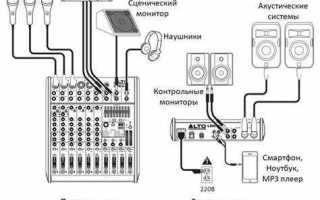
USB-микрофоны удобны для записи голоса и подкастов, но их интеграция с аналоговыми микшерными пультами требует точной настройки. Стандартный USB-выход микрофона передает цифровой сигнал, а большинство пультов работают с аналоговыми входами XLR или TRS. Для подключения потребуется либо аудиоинтерфейс с аналоговыми выходами, либо прямой конвертер USB в XLR, например, Behringer U-Control UCA202 или Focusrite Scarlett Solo. Без промежуточного устройства сигнал не будет распознан пультом.
Выбор интерфейса зависит от количества каналов и требуемого качества звука. Для монофонического сигнала достаточно одноканального устройства с разъемом 1/4″ TRS или XLR. Если микрофон поддерживает 24-битный звук на частоте 48 кГц, интерфейс должен обеспечивать аналогичные параметры, иначе произойдет потеря данных. Проверьте совместимость драйверов: ASIO для Windows или Core Audio для macOS гарантируют минимальную задержку при обработке сигнала.
Настройка программного обеспечения – ключевой этап. В DAW (например, Reaper или Audacity) выберите USB-микрофон как входное устройство и направьте выходной сигнал на интерфейс. В микшере установите уровень входного сигнала на канале, к которому подключен интерфейс, избегая клиппинга (оптимальный диапазон – -18 дБFS в цифре, соответствующий -12 дБu на аналоговом входе). Используйте фантомное питание +48 В только если интерфейс или микрофон его требуют – большинство USB-микрофонов в нем не нуждаются.
Тестирование подключения проводите с реальным источником звука. Подайте сигнал с микрофона и проверьте его прохождение через пульт: на индикаторах канала должен отображаться стабильный уровень без искажений. Если возникает обратная связь, отключите мониторинг в DAW или снизьте уровень на пульте. Для записи через пульт используйте direct out или insert на канале, чтобы избежать двойной обработки сигнала.
Выбор необходимых кабелей и переходников для соединения
USB-микрофоны подключаются к компьютеру напрямую, но для интеграции с микшерным пультом потребуются дополнительные элементы. Основная задача – преобразовать цифровой сигнал в аналоговый, совместимый с XLR или TRS-входами пульта. Без правильных кабелей и переходников соединение либо не заработает, либо приведет к потере качества звука.
Первым шагом определите тип выхода на микрофоне. Большинство USB-микрофонов имеют встроенные ЦАП (цифро-аналоговые преобразователи), но не все оснащены аналоговыми выходами. Если микрофон поддерживает только USB, потребуется внешний аудиоинтерфейс с аналоговыми выходами. Примеры моделей с аналоговыми выходами: Shure MV7 (XLR + USB), Rode NT-USB+ (3,5 мм TRS).
Для подключения к микшерному пульту чаще всего используют следующие комбинации:
- USB → Адаптер с ЦАП → RCA/3,5 мм – бюджетный вариант для пультов с линейными входами. Подойдут адаптеры типа iFi Audio Defender+ или Topping D10s, но качество зависит от встроенного ЦАП.
- Прямое подключение через аналоговый выход микрофона – если микрофон имеет 3,5 мм или XLR-выход (например, Audio-Technica ATR2100x-USB), достаточно кабеля TRS-XLR или TRS-TRS.
При выборе кабелей учитывайте длину и экранирование. Для аналоговых сигналов (XLR, TRS) используйте кабели не длиннее 5–7 метров – на больших расстояниях возрастает риск наводок и затухания сигнала. Для USB-соединений (если требуется удлинитель) выбирайте активные кабели с питанием или репитеры, так как пассивные удлинители свыше 3 метров могут вызывать сбои.
Особое внимание уделите импедансу и уровню сигнала. USB-микрофоны обычно выдают линейный уровень (+4 дБ или -10 дБ), а микшерные пульты могут иметь разные входы: микрофонные (чувствительные, с фантомным питанием) и линейные (менее чувствительные). Подключение линейного выхода микрофона к микрофонному входу пульта приведет к перегрузке, а микрофонного выхода к линейному – к слабому сигналу. Решение: используйте переходники с аттенюаторами (например, Hosa MIT-129) или настройте уровни на интерфейсе.
Проверьте совместимость разъемов. Если пульт имеет только XLR-входы, а микрофон – 3,5 мм TRS, потребуется кабель TRS male → XLR male (например, Cordial CFM 3 WW). Для пультов с комбинированными входами (XLR + 6,3 мм TRS) подойдет кабель TRS male → TRS male или XLR male → XLR male. Избегайте дешевых переходников без экранирования – они становятся источником помех.
Настройка параметров USB микрофона в операционной системе
В macOS перейдите в «Системные настройки» → «Звук» → вкладка «Ввод». Выделите USB-микрофон и отрегулируйте уровень входа так, чтобы пиковые значения не превышали -6 дБ в индикаторе уровня. Для профессиональной записи отключите «Автоматическую регулировку громкости» и «Шумоподавление» в настройках аудио MIDI, чтобы избежать артефактов обработки. В Linux (ALSA/PulseAudio) используйте команду `alsamixer` в терминале для ручной настройки чувствительности и отключения автоматического усиления, а в `pavucontrol` выберите микрофон как устройство по умолчанию для записи.
Подключение микрофона к микшерному пульту через аудиоинтерфейс
Аудиоинтерфейс выступает промежуточным звеном между XLR-микрофоном и микшерным пультом, обеспечивая преобразование аналогового сигнала в цифровой (при необходимости) и его последующую передачу через линейные выходы. Для подключения используйте интерфейс с минимальным количеством каналов (например, Focusrite Scarlett Solo или Behringer UMC202HD), если работаете с одним микрофоном. Подключите микрофон к XLR-входу интерфейса, затем соедините его линейные выходы (TRS 1/4″ или RCA) с линейными входами пульта (каналы AUX или Line). Убедитесь, что уровень сигнала на интерфейсе выставлен в диапазоне -18 дБFS до -10 дБFS, чтобы избежать искажений при дальнейшей обработке на пульте.
Настройте параметры входа на микшерном пульте: выберите режим «Line» для соответствующего канала, отключите фантомное питание (если микрофон динамический), установите усиление (Gain) на минимальное значение и постепенно увеличивайте его, контролируя уровень по индикаторам. Для корректной работы проверьте совместимость импедансов: большинство интерфейсов имеют выходной импеданс 100–600 Ом, что соответствует входным параметрам профессиональных пультов (10 кОм и выше). В таблице ниже приведены рекомендуемые настройки для распространённых сценариев:
| Тип микрофона | Настройка интерфейса | Настройка пульта | Примечания |
|---|---|---|---|
| Конденсаторный (с фантомным питанием) | +48V включено, Pad выключен, Gain -12 дБFS | Режим Line, Gain +10 дБ, EQ нейтральный | Используйте симметричные кабели TRS для минимизации шумов |
| Динамический (Shure SM58) | +48V выключено, Pad включен (если есть), Gain -6 дБFS | Режим Line, Gain +15 дБ, низкие частоты срезаны (80 Гц) | При слабом сигнале увеличьте Gain на интерфейсе, а не на пульте |
| Ленточный (Royer R-121) | +48V выключено, Pad включен, Gain -18 дБFS | Режим Line, Gain +20 дБ, фаза инвертирована (если требуется) | Избегайте высоких уровней сигнала – ленточные микрофоны чувствительны к перегрузке |
Проверка уровня сигнала и регулировка чувствительности на пульте
Подключите USB-микрофон к пульту через соответствующий канал. Убедитесь, что фантомное питание (если требуется) включено – для конденсаторных микрофонов это +48 В на микшерном пульте. Начните с установки регулятора усиления (Gain) на минимальное значение, а фейдера канала – на 0 дБ (или в среднее положение, если шкала нелинейная). Запустите тестовый звук: говорите или пойте в микрофон на рабочем расстоянии (15–30 см для кардиоидных моделей), избегая резких выдохов.
Следите за индикаторами уровня сигнала на пульте. Оптимальный диапазон – от -12 до -6 дБ на пиковых значениях. Если сигнал постоянно заходит в красную зону (выше 0 дБ), снижайте Gain до тех пор, пока пики не окажутся в безопасном диапазоне. На большинстве пультов индикаторы отображают как средний (RMS), так и пиковый уровень – ориентируйтесь на последний. Для USB-микрофонов с цифровым выходом (например, Shure MV7) дополнительно проверьте уровень в программном микшере, если он используется параллельно.
Регулируйте чувствительность поэтапно: сначала поднимите Gain до появления стабильного сигнала на индикаторах, затем корректируйте фейдером общий уровень в миксе. Если микрофон «пропадает» на фоне других источников, увеличьте Gain на 3–6 дБ, но не допускайте появления шумов или искажений. Для динамических микрофонов (например, Shure SM7B) может потребоваться дополнительное усиление через предусилитель или встроенный компрессор пульта, так как их выходной сигнал слабее конденсаторных.
Используйте эквалайзер канала для подавления нежелательных частот: срежьте низкие частоты ниже 80 Гц (если не требуется бас), чтобы убрать гул и вибрации. На средних частотах (200–500 Гц) корректируйте «бубнение», а на высоких (8–12 кГц) – приглушите шипение, если оно мешает. Не злоупотребляйте эквалайзером: изменения в ±3 дБ достаточно для большинства ситуаций. После настройки запишите контрольный отрывок и прослушайте его на разных уровнях громкости – искажения или провалы сигнала будут заметны сразу.
Для финальной проверки подключите наушники к выходу пульта и сравните звук микрофона с эталонным источником (например, инструментальным треком). Убедитесь, что голос не «тонет» в миксе и не выбивается на передний план. Если пульт поддерживает функцию «Solo» или «PFL» (прослушивание до фейдера), используйте её для точной настройки без влияния других каналов. Зафиксируйте положения регуляторов Gain и фейдера, чтобы при следующем подключении не тратить время на повторную настройку.
Настройка каналов микшера для работы с цифровым источником звука
Подключите USB-микрофон к микшеру через соответствующий вход (обычно AUX, USB или Line). На большинстве пультов для цифровых источников предусмотрены отдельные каналы с маркировкой «USB», «2-TR» или «Digital In». Если микрофон подключается через аналоговый вход, используйте переходник с USB на XLR или 6,3 мм джек, но учитывайте возможные потери качества сигнала.
Переведите канал в режим «Line» или «USB» – на аналоговых микшерах это делается переключателем на задней панели или в меню канала. На цифровых пультах (например, Behringer X32, Yamaha MG10XU) выберите в настройках канала источник «USB Audio» и убедитесь, что частота дискретизации совпадает с настройками микрофона (обычно 44,1 или 48 кГц). При несовпадении частот возникнут щелчки или пропадание звука.
Отключите фантомное питание (+48V) на канале, если микрофон не требует его – большинство USB-микрофонов питаются от шины USB и подача фантома может вывести их из строя. На пультах с автоматическим определением (например, Mackie Mix5) фантомное питание отключится само, но на бюджетных моделях проверьте это вручную.
Установите уровень входного сигнала: регулятор «Gain» выведите в положение, при котором пиковый индикатор канала (если есть) загорается только на громких звуках. Для USB-микрофонов оптимальный диапазон – от -18 до -12 дБ на входе. Избегайте перегрузки (красный индикатор), так как цифровой клиппинг не поддается коррекции эквалайзером.
Настройте эквалайзер канала: срежьте низкие частоты (80–150 Гц) на 3–6 дБ, если микрофон улавливает посторонние шумы (гул, вибрации стола). Для вокала добавьте присутствие в области 2–5 кГц (+2–4 дБ) и приглушите резкие высокие частоты (8–12 кГц) на 1–2 дБ, если звук «шипит». На пультах с параметрическим эквалайзером (например, Soundcraft Signature 12) используйте узкую полосу (Q=1,5–2) для точной коррекции.
Назначьте канал на основной выход (Main Mix) или отдельную шину (например, «Aux 1» для мониторинга). Если микшер поддерживает многоканальный USB-аудиоинтерфейс (как Allen & Heath ZEDi-10FX), выведите сигнал на отдельный стереоканал для записи. Проверьте баланс в мониторах: USB-микрофоны часто имеют узкую диаграмму направленности, поэтому при необходимости подключите дополнительный динамический микрофон для расширения звуковой сцены.
Тестирование звука и устранение возможных помех или шумов
После подключения USB-микрофона к микшерному пульту запустите тестовый запись на уровне громкости -12 дБ. Используйте программное обеспечение для анализа спектра (например, Audacity или Adobe Audition) и проверьте наличие следующих артефактов:
- Фоновый шум выше -60 дБ – признак некачественного кабеля или неисправного USB-порта.
- Периодические щелчки или треск – указывают на конфликт драйверов или недостаточную мощность USB-хаба.
- Искажения на высоких частотах (8–16 кГц) – требуют снижения усиления на микшере на 3–6 дБ.
Отключите все беспроводные устройства в радиусе 2 метров от микрофона и кабелей, так как Wi-Fi и Bluetooth создают помехи в диапазоне 2,4 ГГц, проявляющиеся как шипение или прерывистый сигнал. Если шум сохраняется, замените USB-кабель на экранированный с ферритовыми фильтрами (например, UGREEN USB 2.0 A-Male to B-Male).
Для устранения электромагнитных наводок выполните следующие действия в строгой последовательности:
- Переключите микрофон в режим моно на микшере (если поддерживается) – стерео-режим усиливает помехи от соседних каналов.
- Установите частоту дискретизации 48 кГц вместо 44,1 кГц – снижает вероятность интерференции с сетевыми устройствами.
- Активируйте функцию «Low Cut» на микшере с частотой среза 80 Гц – убирает низкочастотные гулы от вентиляторов и трансформаторов.
- Проверьте заземление оборудования: разница потенциалов между корпусом микшера и компьютером должна быть не более 0,5 В (измеряется мультиметром).
При сохранении помех протестируйте микрофон на другом устройстве – если проблема исчезнет, причина в несовместимости драйверов или неисправности аудиоинтерфейса микшера.
Сохранение настроек микшера для быстрого доступа в будущем
Современные микшерные пульты, такие как Behringer X32, Yamaha MG20XU или Mackie ProFXv3, поддерживают сохранение пресетов через встроенную память или внешние носители. Найдите в меню пункт «Scene Memory» (для Behringer/X32) или «Recall» (для Yamaha). На пультах Mackie ищите «Save Setup» в разделе «Utility». Эти функции позволяют сохранить текущие параметры каналов, эквалайзера, эффектов и маршрутизации в один клик.
Для USB-микрофонов, подключённых через канал с предусилителем, критически важно фиксировать настройки gain (обычно 30–50 дБ для конденсаторных микрофонов) и phantom power (+48V). Если микшер поддерживает именованные пресеты, присвойте каждому набору настроек понятное название, например: «USB-микрофон_голос_подкаст» или «USB-микрофон_вокал_живое_выступление». Это ускорит переключение между сценариями.
На пультах с USB-интерфейсом (например, Soundcraft Ui24R) сохраняйте пресеты на флеш-накопитель формата FAT32. Подключите носитель к порту на задней панели, выберите «Export Scene» и укажите путь. Для восстановления используйте «Import Scene». Избегайте использования флешек объёмом более 32 ГБ – некоторые модели микшеров не распознают их корректно.
Если ваш микшер не имеет встроенной памяти, используйте DAW для резервного копирования. Запишите эталонный трек с тестовым сигналом (например, синусоида 1 кГц на уровне -18 дБFS) и сохраните проект с настройками каналов. При повторном подключении USB-микрофона загрузите проект и сравните уровни – это поможет быстро восстановить параметры без ручной настройки.
Для аналоговых микшеров без цифровых функций (например, Allen & Heath ZED-10FX) ведите журнал настроек в таблице. Укажите положение фейдеров, позиции ручек эквалайзера (в герцах и децибелах), состояние эффектов (реверберация, задержка) и подключение кабелей. Храните таблицу в облаке или распечатайте – это сэкономит 10–15 минут на повторную настройку.
На микшерах с сенсорным экраном (Midas M32, PreSonus StudioLive III) используйте функцию «Snapshot». Она фиксирует не только параметры каналов, но и состояние всех подключённых устройств, включая USB-микрофоны. Настройте триггеры для автоматического переключения пресетов при запуске определённых приложений (например, OBS Studio или Zoom) через MIDI-команды.
Проверяйте совместимость сохранённых пресетов при обновлении прошивки микшера. Производители иногда меняют структуру данных – например, после обновления Behringer X32 до версии 4.0 пресеты, созданные в версии 3.x, могут не загружаться. Создавайте резервные копии перед апдейтом и тестируйте пресеты на тестовом сигнале.
Для долгосрочного хранения используйте специализированные программы: X32-Edit (для Behringer/Midas), Studio One (для PreSonus) или QLab (для управления сценами через OSC). Эти инструменты позволяют не только сохранять, но и синхронизировать настройки между несколькими микшерами, а также делиться пресетами с коллегами через облачные сервисы.