Замена оптического привода на SSD – распространённый способ модернизации ноутбука, особенно если дисковод не используется. Для этого потребуется адаптер формата 9,5 мм или 12,7 мм, в зависимости от толщины штатного привода. Большинство современных ноутбуков оснащены слотом 9,5 мм, но в старых моделях (например, HP Pavilion dv6, Lenovo ThinkPad T420) встречаются 12,7 мм. Перед покупкой измерьте толщину дисковода штангенциркулем или уточните модель ноутбука в спецификациях производителя.
Адаптеры бывают двух типов: SATA-to-SATA и M.2-to-SATA. Первый вариант подходит для установки 2,5-дюймовых SSD (например, Samsung 870 EVO, Crucial MX500), второй – для M.2 SATA накопителей (WD Blue SA510, Kingston KC600). Обратите внимание: M.2 NVMe SSD несовместимы с большинством адаптеров для дисководов, так как они требуют прямого подключения к разъёму PCIe. Проверьте поддерживаемые интерфейсы в документации к ноутбуку.
При выборе адаптера учитывайте наличие крепёжных винтов и лицевой панели. Некоторые модели (например, OWC Data Doubler, ICY DOCK MB882SP-1S-2B) поставляются с комплектом крепежа и съёмной панелью, что упрощает установку. Дешёвые аналоги часто не имеют этих элементов, что может привести к люфту SSD или проблемам с закрытием крышки ноутбука. Также проверьте совместимость с BIOS/UEFI – в редких случаях требуется обновление прошивки для корректного распознавания накопителя.
Для ноутбуков с UltraBay (Lenovo ThinkPad серии T/W/X) или OptiBay (MacBook Pro до 2012 года) существуют специализированные адаптеры. Например, Lenovo 45N7730 для ThinkPad или OWC In-line Digital для MacBook. Эти модели обеспечивают стабильное питание и передачу данных, но стоят дороже универсальных решений. Если бюджет ограничен, подойдут адаптеры от Kingwin или Sabrent, но их надёжность ниже.
Как определить тип дисковода в ноутбуке перед выбором адаптера
Первым шагом откройте заднюю крышку ноутбука или отсек дисковода. Оцените толщину устройства: стандартные приводы имеют высоту 9,5 мм или 12,7 мм. Модели толщиной 7 мм встречаются реже и характерны для ультрабуков. Замерьте габариты линейкой – погрешность в 1 мм критична при подборе адаптера. Обратите внимание на крепёжные отверстия: расположение винтов на корпусе дисковода определяет совместимость с адаптером.
Определите интерфейс подключения. Современные ноутбуки используют SATA-разъёмы, но встречаются и устаревшие IDE (редко). Проверьте маркировку на плате дисковода или найдите модель устройства в диспетчере задач Windows (раздел «DVD/CD-ROM дисководы»). Введите модель в поиск – производители указывают тип интерфейса в спецификациях. Для Linux выполните команду lspci -v | grep -i sata или lsblk -d -o name,tran.
- SATA-дисководы: ищите адаптеры с маркировкой «SATA to SATA» или «9.5mm/12.7mm caddy».
- IDE-дисководы: требуют редкие адаптеры с конвертером IDE→SATA, часто с внешним питанием.
- M.2-накопители в адаптере: проверьте ключ разъёма (B, M или B+M) и длину модуля (2242, 2260, 2280).
Какие размеры адаптеров существуют и как подобрать подходящий
Адаптеры для установки SSD вместо дисковода в ноутбуках выпускаются в двух основных форм-факторах: 9,5 мм и 12,7 мм. Эти размеры соответствуют толщине стандартных оптических приводов. Большинство современных ноутбуков используют 9,5-мм слоты, но в некоторых моделях, особенно в старых или бизнес-класса, встречаются 12,7-мм отсеки. Перед покупкой измерьте толщину дисковода штангенциркулем или уточните модель ноутбука в спецификациях производителя.
Для ультрабуков и тонких ноутбуков существуют адаптеры 7 мм, но они редки и обычно требуют дополнительных креплений. Если ваш дисковод имеет нестандартную высоту, например, 10,5 мм, ищите универсальные адаптеры с регулируемыми направляющими или съемными рамками. В противном случае SSD не зафиксируется должным образом, что приведет к вибрациям и возможным сбоям.
Длина и ширина адаптера всегда стандартны: 128×128 мм для ноутбуков формата 2,5 дюйма. Исключение – компактные адаптеры для M.2 SSD, которые подходят только для определенных моделей с поддержкой этого интерфейса. Проверьте, есть ли в вашем ноутбуке свободный слот M.2, иначе такой адаптер окажется бесполезным.
При выборе обратите внимание на тип подключения. Большинство адаптеров используют SATA-интерфейс, но некоторые поддерживают mSATA или NVMe. Последние два варианта актуальны только если материнская плата ноутбука имеет соответствующие разъемы. Для классических 2,5-дюймовых SSD всегда выбирайте SATA-адаптер – он совместим с любым накопителем этого формата.
Крепление SSD внутри адаптера может быть реализовано по-разному. В дешевых моделях используются пластиковые защелки, которые со временем ломаются. Качественные адаптеры оснащены металлическими винтами или пружинными фиксаторами. Если планируете часто извлекать накопитель, выбирайте вариант с надежным механизмом – это продлит срок службы как SSD, так и самого адаптера.
Некоторые адаптеры комплектуются дополнительными кабелями для подключения к материнской плате. Убедитесь, что в вашем ноутбуке есть свободный SATA-разъем, иначе потребуется переходник на USB или другой интерфейс, что снизит скорость работы SSD. В идеале адаптер должен подключаться напрямую к плате без посредников – это гарантирует максимальную производительность.
Где найти информацию о совместимости адаптера с вашей моделью ноутбука
Первым источником станет официальный сайт производителя ноутбука. В разделе поддержки найдите спецификации своей модели по серийному номеру или названию. Обратите внимание на тип интерфейса дисковода (обычно SATA II или III) и его форм-фактор – 9,5 мм или 12,7 мм. Эти параметры указаны в технических характеристиках или руководстве пользователя. Если данных нет, измерьте толщину дисковода штангенциркулем: 9,5 мм – стандарт для большинства ультрабуков, 12,7 мм – для полноразмерных ноутбуков.
Проверьте форумы энтузиастов: NotebookReview, Overclockers.ru, 4PDA или тематические группы в Telegram. В поисковой строке введите модель ноутбука + «замена дисковода на SSD» или «caddy adapter compatibility». Пользователи часто делятся опытом установки конкретных адаптеров, указывают артикулы совместимых моделей (например, *ICY DOCK MB882SP-1S-2B* для Lenovo ThinkPad T450) и предупреждают о проблемах с питанием или распознаванием накопителя. Альтернатива – сервисы вроде Crucial Advisor или Kingston Memory Search, где можно подобрать SSD и адаптер по модели устройства.
Как правильно подключить SSD к адаптеру без повреждения контактов
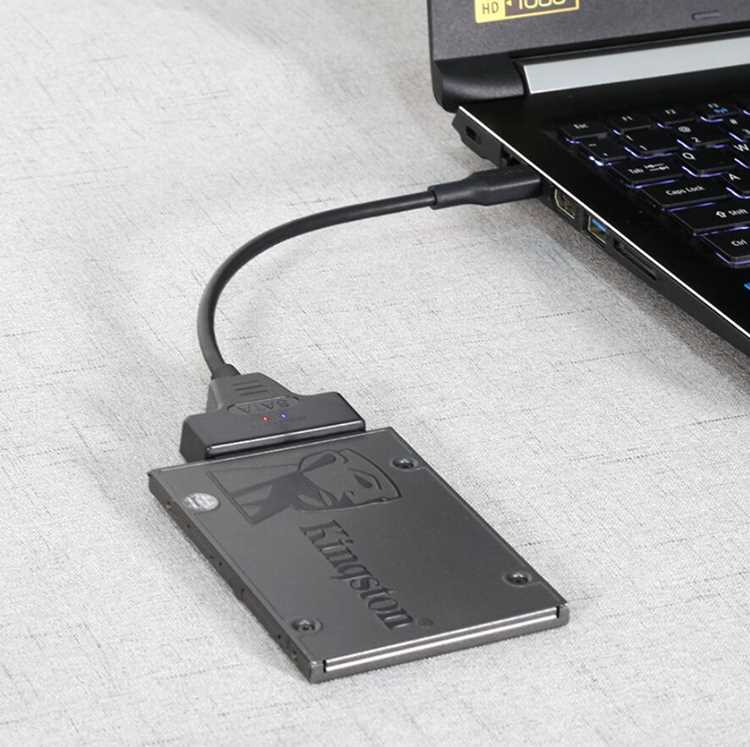
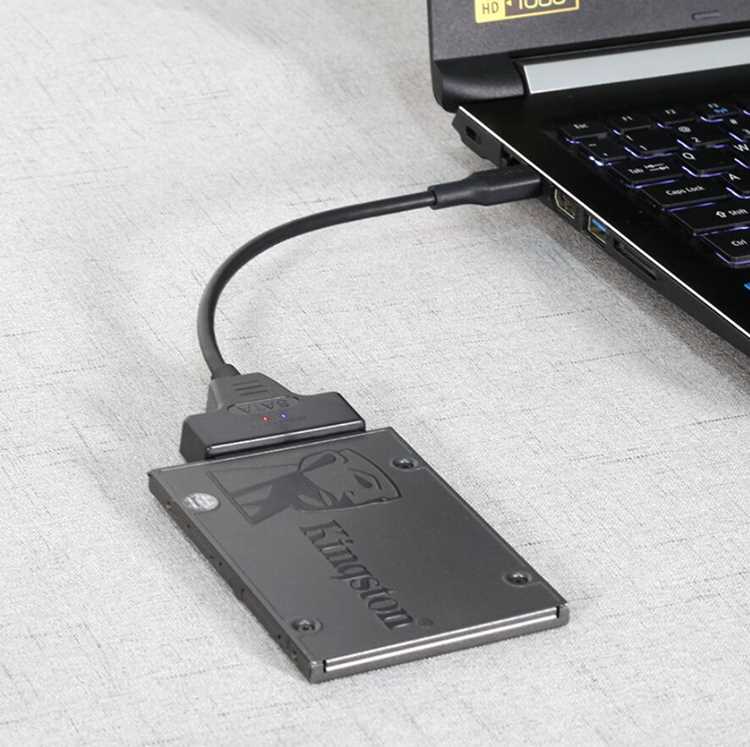
Перед подключением SSD к адаптеру проверьте совместимость интерфейсов. Большинство адаптеров для замены дисковода поддерживают SATA III (6 Гбит/с) и форм-факторы 2.5″ (7 мм или 9.5 мм). Убедитесь, что ваш SSD соответствует этим параметрам – иначе контакты могут не совпасть или повредиться при принудительном соединении. Для M.2 SSD потребуется адаптер другого типа, так как разъемы и крепления принципиально отличаются.
Осмотрите контакты на SSD и адаптере. На SATA-накопителе контактная группа состоит из 7+15 контактов (питание + данные), расположенных в два ряда. На адаптере разъем должен быть чистым, без следов окисления или механических деформаций. Если обнаружены загрязнения, удалите их безворсовой салфеткой, смоченной в изопропиловом спирте (90%+). Не используйте металлические предметы или абразивы – риск статического разряда или царапин на дорожках.
При подключении удерживайте SSD за края корпуса, избегая касания контактов пальцами. Совместите разъемы под углом 10–15°, затем аккуратно вставьте SSD в адаптер до щелчка. Не давите на середину накопителя – это может привести к перекосу и повреждению контактов. Если соединение не происходит легко, проверьте выравнивание: смещение даже на 0.5 мм способно погнуть контакты. Для проверки используйте фонарик – свет должен проходить равномерно по всей длине разъема.
Закрепите SSD в адаптере с помощью винтов или защелок. В таблице ниже указаны типичные моменты затяжки для разных крепежных элементов:
| Тип крепежа | Момент затяжки (Н·м) | Инструмент |
|---|---|---|
| Винт M3 (металл) | 0.5–0.7 | Отвертка PH0 или PH1 |
| Винт M2 (пластик) | 0.2–0.3 | Отвертка PH00 |
| Пластиковая защелка | – | Ручное защелкивание |
Превышение момента затяжки приводит к деформации корпуса SSD или срыву резьбы в адаптере. Для винтов используйте отвертку с регулируемым моментом или динамометрическую. Пластиковые защелки фиксируйте без усилия – они должны защелкнуться с характерным звуком.
После установки подключите адаптер к ноутбуку и проверьте распознавание накопителя в BIOS. Если SSD не определяется, отключите питание, извлеките адаптер и осмотрите контакты на предмет изгибов или коротких замыканий. При обнаружении повреждений замените адаптер – ремонт контактных групп экономически нецелесообразен. Для диагностики используйте тестер непрерывности или мультиметр в режиме прозвонки (сопротивление между соседними контактами должно стремиться к бесконечности).
Какие инструменты понадобятся для замены дисковода на SSD
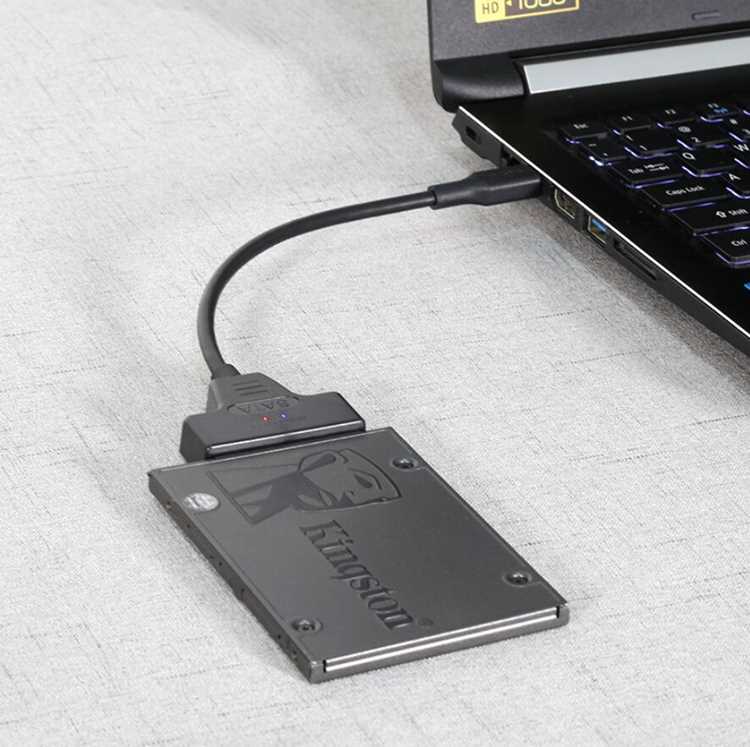
Для демонтажа дисковода и установки SSD потребуется минимальный набор инструментов, но их выбор зависит от конструкции ноутбука. Основной – крестовая отвёртка PH0 или PH1 (для большинства моделей Lenovo, HP, Dell), реже – Torx T5 (Acer, Asus). Проверьте тип винтов на корпусе заранее: если они скрыты под резиновыми ножками или заглушками, используйте пластиковую лопатку или медиатор для аккуратного вскрытия. Избегайте металлических инструментов – риск повредить пластиковые защёлки высок.
Адаптер для SSD (Optibay) – ключевой компонент, но его форм-фактор должен соответствовать дисководу. Для 9,5-мм приводов (распространены в ноутбуках до 2018 года) подойдёт адаптер с маркировкой *9.5mm SATA to 2.5″ SSD*, для 7-мм (современные ультрабуки) – *7mm Slim*. Убедитесь, что адаптер поддерживает SATA III (6 Гбит/с) и имеет металлический корпус для отвода тепла. Примеры проверенных моделей: *ICY DOCK MB882SP-1S-2B* (9,5 мм), *OWC DIY Kit* (7 мм).
- Антистатический браслет – предотвращает повреждение электроники статическим электричеством. Альтернатива: периодически касайтесь металлической части корпуса ноутбука перед работой.
- Пинцет с тонкими губками – для извлечения мелких винтов или защёлок в труднодоступных местах.
- Фонарик с узким лучом – подсветка внутренних разъёмов, особенно в моделях с плотной компоновкой (например, MacBook Pro).
- Пластиковые стяжки – фиксация кабелей после установки, если адаптер не имеет креплений.
Программное обеспечение для клонирования данных – не инструмент в прямом смысле, но без него не обойтись. Для переноса ОС с HDD на SSD используйте *Macrium Reflect Free* (Windows) или *Carbon Copy Cloner* (macOS). Избегайте утилит с ограниченным функционалом (например, встроенные средства Windows) – они не всегда корректно переносят загрузочные разделы. Если SSD новый, подготовьте загрузочную флешку с дистрибутивом ОС (Rufus для Windows, *balenaEtcher* для Linux/macOS).
Что делать, если после установки SSD система его не распознает

Первым шагом проверьте подключение адаптера в разъем дисковода. Убедитесь, что SATA-кабель и кабель питания плотно вставлены в соответствующие порты на SSD и материнской плате. Часто проблема кроется в неплотном контакте – попробуйте переподключить оба кабеля, предварительно отключив ноутбук от сети и извлекая аккумулятор. Если адаптер имеет дополнительный разъем питания (например, micro-USB или Molex), проверьте его подключение к блоку питания.
В BIOS/UEFI проверьте, отображается ли SSD в списке устройств. Для входа в BIOS обычно используется клавиша F2, Del или Esc при загрузке. В разделе Storage или Boot найдите параметр SATA Mode – он должен быть установлен в AHCI, а не в IDE или RAID. Если SSD не виден, попробуйте обновить BIOS до последней версии с сайта производителя ноутбука.
Запустите Управление дисками в Windows (Win + X → Управление дисками) или аналогичный инструмент в Linux (gparted, fdisk -l). Если SSD отображается как нераспределенное пространство, инициализируйте его: правый клик по диску → Инициализировать диск → выберите GPT (для UEFI) или MBR (для Legacy). Если диск помечен как Неизвестный или Не инициализирован, проблема может быть в несовместимости контроллера адаптера с SSD.
Проверьте совместимость адаптера с вашей моделью ноутбука и SSD. Не все адаптеры поддерживают диски объемом более 2 ТБ или работают с NVMe-накопителями. На сайте производителя адаптера уточните список поддерживаемых SSD и прошивок. Например, адаптеры на базе чипов JMicron JM20330 или ASMedia ASM1051E часто имеют ограничения по объему и скорости. Если адаптер несовместим, замените его на модель с чипом Marvell 88SE9215 или ASMedia ASM1153E.
Обновите драйверы контроллера SATA. В Windows откройте Диспетчер устройств (Win + X), разверните раздел Контроллеры IDE ATA/ATAPI и обновите драйвер для устройства с названием, содержащим SATA или AHCI. Для Linux установите последнюю версию пакета linux-firmware и проверьте загрузку модуля ahci командой lsmod | grep ahci. Если драйвер отсутствует, установите его вручную.
Если все шаги не помогли, протестируйте SSD на другом компьютере или через внешний адаптер USB-SATA. Если диск распознается, проблема в адаптере или разъеме дисковода. В этом случае замените адаптер или обратитесь в сервисный центр для диагностики материнской платы – возможно, неисправен SATA-контроллер или разъем питания.