Размер листа в Altium Designer определяет рабочую область для схемы или платы. По умолчанию используется формат A4 (297×210 мм), но для сложных проектов часто требуются нестандартные размеры – например, A3 (420×297 мм) или пользовательские габариты. Неправильные настройки могут привести к обрезке элементов при печати или экспорте в PDF, а также к некорректному отображению в сборочных чертежах.
Настройка выполняется через Design → Document Options для схем и Design → Board Options для плат. В диалоговом окне доступны предустановленные форматы (ANSI A, B, C, D, ISO A0–A5) или возможность задать произвольные размеры в миллиметрах или дюймах. Для точной работы рекомендуется использовать единицы измерения в миллиметрах, если проект ориентирован на метрическую систему.
При изменении размера листа важно учитывать поля (Margins) – минимальное значение 10 мм гарантирует, что элементы не будут обрезаны при печати. Для многостраничных схем используйте параметр Sheet Number и Sheet Total, чтобы избежать путаницы при сборке документации. Если проект требует специфических настроек (например, для фрезеровки или лазерной резки), задавайте размеры с точностью до 0,1 мм.
После настройки проверьте отображение листа через View → Fit Document – это позволит убедиться, что все элементы помещаются в заданные границы. Для экспорта в производственные форматы (Gerber, ODB++) используйте File → Fabrication Outputs, где размер листа будет учтен автоматически. Если требуется изменить размер уже существующего проекта, предварительно сохраните резервную копию файла.
Открытие параметров документа схемы или платы
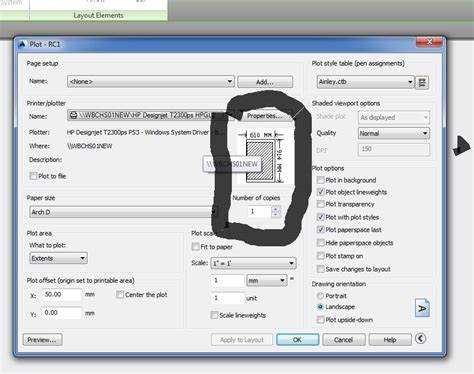
В Altium Designer доступ к настройкам листа осуществляется через параметры документа. Для схемы откройте файл *.SchDoc, для платы – *.PcbDoc. В верхнем меню выберите «Design» → «Document Options» (для схемы) или «Design» → «Board Options» (для платы). Горячие клавиши: D + O для схемы, D + B для платы – ускорят процесс.
Окно параметров содержит вкладки, где критически важны «Sheet Options» (схема) или «Board Options» (плата). Здесь задаются размеры листа, единицы измерения (миллиметры или дюймы) и сетка. Для точной настройки используйте поле «Custom Size» – оно позволяет вводить значения с точностью до 0.01 мм или 0.001 дюйма.
При работе с многостраничными схемами учитывайте параметр «Template» во вкладке «Parameters». Здесь можно применить стандартный шаблон Altium или загрузить пользовательский *.SchDot-файл. Для плат аналогичная настройка отсутствует, но шаблоны *.PcbDot подключаются через «File» → «New» → «From Template».
В разделе «Units» выберите систему измерений: метрическую (mm) или дюймовую (mil). Переключение между ними мгновенно конвертирует все размеры в документе. Ошибка в выборе единиц приведет к несоответствию размеров компонентов и листа – проверяйте этот параметр первым.
Для плат в «Board Options» обратите внимание на «Snap Grid» и «Component Grid». Значения сетки должны быть кратны шагу трассировки (например, 0.1 мм для плотных плат). Несоответствие сеток усложнит размещение компонентов и разводку дорожек.
В схемах параметр «Standard Styles» предлагает предустановленные размеры листов (A4, A3, Letter и др.). Однако для нестандартных проектов используйте «Custom Style», где можно задать ширину и высоту вручную. Минимальный размер листа – 10×10 мм, максимальный – 10000×10000 мм.
После изменения параметров нажмите «OK» для сохранения. Altium автоматически пересчитает координаты всех элементов относительно нового размера листа. Если компоненты «уехали» за границы, используйте Ctrl + A для выделения всех объектов и переместите их вручную.
Для быстрого доступа к параметрам документа дважды кликните по пустому месту на листе схемы или платы. Откроется то же окно настроек, но без необходимости перехода в меню. Этот метод экономит время при частых корректировках.
Выбор стандартного формата листа из списка
Altium Designer поддерживает все основные стандарты форматов листов: ISO (A0–A4, A–E), ANSI (A–E), а также пользовательские размеры. Для выбора стандартного формата откройте панель Properties (View → Panels → Properties) при активном документе схемы или платы. В разделе Page Options найдите выпадающий список Standard Styles – здесь перечислены все доступные варианты.
При работе с европейскими проектами рекомендуется использовать форматы ISO (например, A4 для схем, A3 для сборок). Для американских заказчиков чаще применяют ANSI (ANSI D – 559×864 мм, ANSI E – 864×1118 мм). Если проект требует специфических размеров, например, для промышленных панелей, выберите ближайший стандартный формат, а затем скорректируйте его вручную.
- A4 (210×297 мм) – оптимален для схем средней сложности, документации и небольших плат.
- A3 (297×420 мм) – подходит для многостраничных схем или плат с высокой плотностью компонентов.
- ANSI B (279×432 мм) – часто используется в США для схемотехники и механических чертежей.
- ISO A1 (594×841 мм) – применяется для крупных плат или панелей с несколькими сборками.
После выбора формата проверьте параметры Orientation (книжная или альбомная) и Scale (масштаб). Для схем обычно оставляют масштаб 1:1, а для плат – 1:1 или 2:1 в зависимости от плотности трассировки. Если лист используется для документации, установите масштаб, при котором все элементы читаемы без увеличения (например, 1:2 для A3).
При смене формата Altium автоматически пересчитывает границы листа, но не изменяет положение существующих объектов. Если после выбора нового размера часть схемы или платы выходит за пределы, используйте команду Design → Board Shape → Move Board Vertices (для плат) или переместите элементы вручную. Для схем проверьте расположение рамки (Place → Drawing Tools → Rectangle) и при необходимости скорректируйте её размеры.
Стандартные форматы удобны для печати и экспорта в PDF, так как большинство принтеров и плоттеров поддерживают их «из коробки». Если проект требует нестандартного размера, выберите ближайший формат из списка, а затем вручную задайте ширину и высоту в полях Custom Width и Custom Height. Учтите, что пользовательские размеры могут вызвать проблемы при печати на офисном оборудовании.
Создание пользовательского размера листа вручную
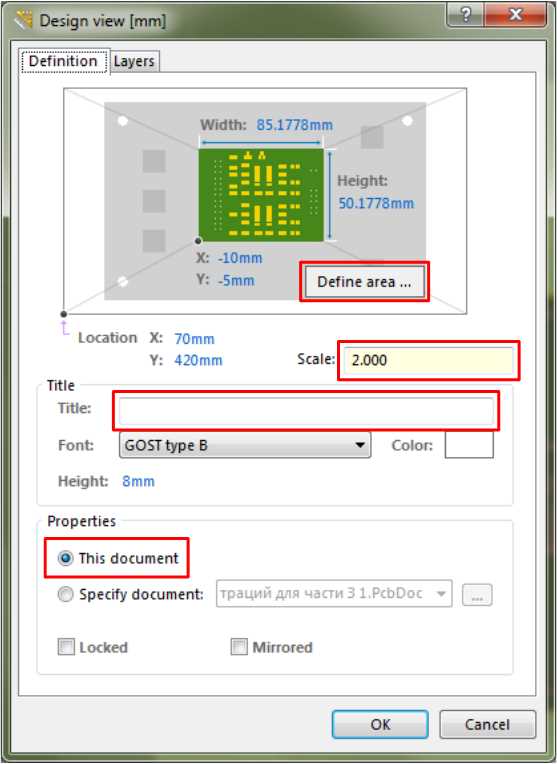
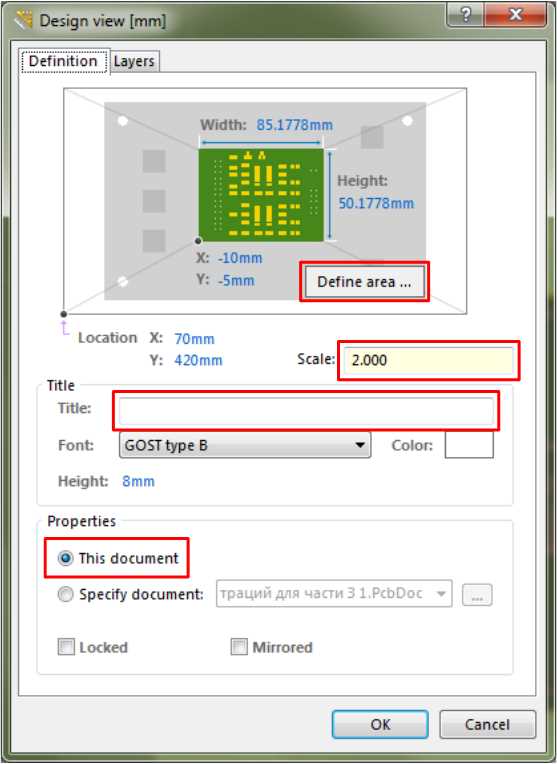
Откройте панель *Properties* (горячая клавиша *P*) при активном документе схемы или платы. В разделе *Page Options* найдите поле *Custom Size* и активируйте его, сняв флажок с *Standard Styles*. Введите значения ширины и высоты в миллиметрах или дюймах (например, 297×420 для формата A3) с точностью до 0,1 мм. Убедитесь, что выбран корректный параметр *Units* (мм/дюймы) в настройках проекта (*Project Options → Options*), иначе размеры будут интерпретированы неверно. Для нестандартных форматов, например, удлиненных листов, используйте соотношение сторон, кратное базовым (A4, Letter), чтобы избежать проблем с масштабированием при печати.
После ввода размеров проверьте границы листа через *Design → Board Shape → Redefine Board Shape* (для плат) или *Place → Drawing Tools → Line* (для схем), чтобы визуально подтвердить корректность габаритов. Если требуется привязка к сетке, установите шаг сетки (*Grid Manager*) равным 1 мм или 0,05 дюйма для точного позиционирования элементов. Сохраните настройки как шаблон (*File → Save As Template*), чтобы повторно не настраивать параметры для аналогичных проектов.
Настройка ориентации и полей листа
Ориентация листа в Altium Designer определяет расположение рабочей области: портретное (вертикальное) или альбомное (горизонтальное). Выбор зависит от формата схемы или платы. Для многостраничных проектов с горизонтальными связями предпочтительна альбомная ориентация (например, A3 или A2), а для вертикальных схем – портретная (A4). Переключение выполняется в окне Document Options (Design → Document Options) через выпадающий список Orientation.
При работе с нестандартными форматами (например, пользовательскими размерами) ориентация и поля влияют на компоновку элементов. Если схема содержит длинные шины или таблицы, альбомная ориентация с полями 15–20 мм по бокам предотвратит наложение текста на рамку. Для плат с высокой плотностью компонентов уменьшите верхнее и нижнее поля до 3–5 мм, чтобы максимально использовать пространство.
Таблица ниже содержит оптимальные параметры полей для распространенных форматов листов:
| Формат листа | Ориентация | Левое поле (мм) | Правое поле (мм) | Верхнее/Нижнее поле (мм) |
|---|---|---|---|---|
| A4 | Портретная | 10 | 5 | 5 |
| A3 | Альбомная | 15 | 10 | 10 |
| A2 | Альбомная | 20 | 15 | 15 |
| Пользовательский (500×300 мм) | Альбомная | 25 | 20 | 10 |
Для автоматического применения настроек к новым документам используйте шаблоны. Создайте лист с нужными параметрами (File → New → Schematic), настройте ориентацию и поля, затем сохраните как шаблон (File → Save As Template). При создании новых схем выбирайте этот шаблон через File → New from Template.
Поля влияют на позиционирование штампа и рамки. Если штамп не помещается, уменьшите правое поле или измените его расположение в настройках рамки (Design → Document Options → Sheet Options → Border). Для рамок по стандартам IPC-2221 или ГОСТ 2.104-2006 используйте готовые библиотеки Altium, где поля уже учтены.
При экспорте в PDF или печати проверяйте соответствие полей выбранному принтеру. В окне Print Preview (File → Print Preview) отображаются фактические границы печати. Если поля обрезаются, увеличьте их значения или выберите принтер с поддержкой печати без полей. Для цветной печати оставляйте дополнительные 2–3 мм на случай смещения каретки.
Ошибки в настройке полей часто приводят к смещению элементов при печати или экспорте. Если текст или линии выходят за границы листа, включите отображение границ (View → Fit Document) и скорректируйте поля. Для многостраничных проектов используйте единые настройки полей во всех документах, чтобы избежать несоответствий при сборке в PDF.
Применение изменений к текущему документу
После настройки параметров листа в диалоговом окне *Preferences* или *Document Options* изменения не применяются автоматически. Чтобы они вступили в силу, нажмите *OK* или *Apply* в нижней части окна. Altium Designer обновит размеры листа только для активного документа – если открыто несколько схем или плат, настройки придется повторить для каждого.
Если лист уже содержит элементы (например, рамки, штампы или компоненты), их положение может сместиться при изменении размеров. Проверьте расположение объектов через панель *Properties* или инструмент *Move*, чтобы избежать наложений. Для массового выравнивания используйте команду *Align* (*Edit → Align*) с привязкой к границам листа.
При уменьшении размера листа Altium предупредит о выходе объектов за границы. Подтвердите действие кнопкой *Yes*, если уверены, что элементы не критичны. В противном случае отмените изменение (*Cancel*) и предварительно переместите или удалите проблемные объекты. Для точного контроля включите сетку (*View → Grids → Toggle Visible Grid*) с шагом 1 мм или 0.1 дюйма.
Изменения формата листа (например, переход с A4 на Letter) могут потребовать корректировки стиля рамки. Откройте *Design → Document Options → Sheet*, выберите нужный шаблон в разделе *Template* или настройте параметры вручную. Убедитесь, что поля (*Margins*) соответствуют стандарту – минимальные значения для печати составляют 5 мм.
Для сохранения настроек в качестве шаблона используйте *File → Save As Template*. Укажите имя файла и сохраните в папку *Templates* (по умолчанию *C:\Users\Public\Documents\Altium\AD*\Templates*). При создании нового документа выбирайте этот шаблон через *File → New from Template*, чтобы избежать повторной настройки.
Если после применения изменений лист отображается некорректно (например, границы не совпадают с видимой областью), обновите вид командой *View → Fit Document* или нажмите *V → D*. Для плат проверьте соответствие размеров листа и границ платы (*Board Shape*) – расхождения приведут к ошибкам при генерации Gerber-файлов.
При работе с многолистовыми проектами синхронизируйте настройки через *Project → Project Options → Defaults*. Установите единый формат листа в разделе *Schematic* или *PCB*, чтобы избежать несоответствий при компиляции. Для быстрого копирования настроек между документами используйте *Design → Update From Template*.
Сохранение шаблона листа для повторного использования
После настройки размера листа и добавления необходимых элементов (рамки, штампа, логотипов) сохраните его как шаблон через File → Save As. Выберите формат .SchDot для схем или .PcbDot для плат, укажите путь в папку Templates внутри директории установки Altium (например, C:\Users\Public\Documents\Altium\AD23\Templates). Присвойте файлу понятное имя, например, А4_ГОСТ_Штамп.schdot, чтобы избежать путаницы с системными шаблонами.
Для быстрого доступа к шаблону добавьте его в список предпочтений: откройте Preferences → System → New Document Defaults, выберите тип документа (Schematic или PCB) и укажите путь к сохранённому файлу. Теперь при создании нового документа через File → New ваш шаблон будет доступен в выпадающем списке. Чтобы обновить шаблон для всех проектов, перезапишите файл в папке Templates – изменения применятся автоматически при следующем использовании.
Проверка настроек перед печатью или экспортом
- Цветовые настройки: в Preferences → System → View отключите слои, не требующиеся для печати (например, Mechanical 16 для вспомогательных линий). Для монохромной печати переключитесь на черно-белый режим в Page Setup → Color Set.
- Толщина линий: минимальная толщина для печати – 0.1 мм. В Design → Board Layers & Colors увеличьте ширину линий на слоях Top Overlay и Bottom Overlay, если они плохо читаются.
- Шрифты: используйте только встроенные шрифты Altium (например, Segoe UI) или векторные шрифты TrueType. Растровые шрифты могут искажаться при масштабировании.
Экспорт в PDF требует отдельной настройки. В File → Smart PDF выберите Custom и укажите разрешение не менее 300 DPI для векторных объектов. Для растровых слоев (например, шелкографии) установите 600 DPI. Проверьте, что в разделе Layers отмечены только необходимые слои – лишние увеличивают размер файла и замедляют обработку.
При экспорте в Gerber или ODB++ используйте File → Fabrication Outputs. В окне настроек убедитесь, что:
- Формат координат – 2:5 (для большинства производителей) или 4:4 (для высокоточных плат).
- Единицы измерения соответствуют проекту (миллиметры или дюймы).
- Опция Include unconnected mid-layer pads отключена, если не требуется.
- Для слоев металлизации (Drill Drawing) включите Generate separate NC Drill files.
Для проверки корректности экспорта Gerber-файлов используйте сторонние программы, такие как Gerber Viewer или CAM350. Загрузите файлы и убедитесь, что:
- Все контактные площадки и дорожки отображаются без разрывов.
- Текстовые элементы (позиционные обозначения, номиналы) читаются и не перекрываются.
- Допуски на сверловку соответствуют спецификации (например, ±0.1 мм для отверстий диаметром до 1 мм).