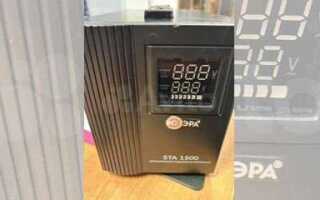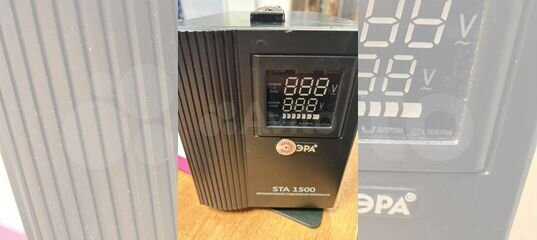
Эра sta 1000 – терминал для приёма платежей с поддержкой NFC, EMV и магнитных карт. Модель оснащена 5-дюймовым сенсорным дисплеем, модулем Wi-Fi/4G и встроенным принтером чеков. Перед началом настройки убедитесь, что устройство заряжено не менее чем на 50%, а SIM-карта или Wi-Fi сеть стабильно работают. В противном случае процесс прервётся на этапе синхронизации с сервером эквайринга.
Первый запуск требует регистрации в системе банка-эквайера. Подготовьте ИНН, ОГРН, реквизиты расчётного счёта и сканы документов. Без этих данных активация терминала невозможна. Если вы используете ПО от банка (например, Сбербанк, ВТБ или Тинькофф), скачайте последнюю версию приложения с официального сайта – устаревшие сборки не поддерживают протокол TLS 1.3, что приведёт к ошибке подключения.
Настройка начинается с выбора языка интерфейса. По умолчанию установлен русский, но при необходимости можно переключиться на английский или казахский. Далее введите APN для мобильного интернета (например, для МТС – internet.mts.ru, для Билайн – internet.beeline.ru). Если терминал не подключается к сети, проверьте правильность ввода APN и отсутствие блокировки портов 8080 и 443 на стороне оператора.
Ключевой этап – привязка к банку. В меню «Настройки» → «Эквайринг» выберите своего провайдера и введите логин/пароль от личного кабинета. Для Сбербанка потребуется дополнительный код активации, который придёт в SMS на номер, указанный при регистрации. Если терминал выдаёт ошибку «Не удалось установить соединение с сервером», сбросьте настройки сети и повторите попытку через 5 минут – серверы банков часто перегружены в часы пик.
После успешной привязки настройте параметры чеков: добавьте логотип компании (размер не более 300×100 пикселей, формат PNG), текст нижнего колонтитула и налоговую ставку. Для работы с ЕГАИС убедитесь, что в разделе «Фискализация» указаны данные ККТ и ОФД. Без этих настроек терминал не сможет отправлять данные в налоговую, что грозит штрафом до 10 000 рублей.
Подготовка оборудования и проверка комплектации перед началом настройки
Распакуйте коробку с Эра sta 1000 и сверьте содержимое с перечнем в руководстве пользователя. В базовой комплектации должны присутствовать: основной блок весов (металлическая платформа с дисплеем), адаптер питания 220В/12В мощностью не менее 2А, кабель RS-232 или USB (в зависимости от модели), крепежные винты для фиксации платформы, инструкция по эксплуатации и калибровочный груз массой 1000 г (погрешность ±0,1 г). Отсутствие хотя бы одного элемента может блокировать настройку или привести к некорректной работе. Проверьте целостность кабелей – изломы или повреждения изоляции способны вызвать сбои при подключении к ПК.
Осмотрите платформу весов на наличие механических дефектов: трещин на стекле дисплея, вмятин на металлическом корпусе, следов коррозии на контактах. Убедитесь, что резиновые ножки на нижней стороне целы – их повреждение приведет к нестабильности при взвешивании. Протрите рабочую поверхность платформы безворсовой салфеткой, смоченной в спиртовом растворе (концентрация не выше 70%), чтобы удалить заводскую смазку или пыль. Избегайте использования абразивных средств – они могут повредить антикоррозийное покрытие.
Подготовьте рабочее место: ровная горизонтальная поверхность без вибраций (стол с регулируемыми ножками или специальная подставка для весов), источник питания с заземлением, компьютер с установленным ПО для калибровки (например, «Era Scale Manager» версии 2.1 и выше). Температура в помещении должна быть в диапазоне 10–30°C, влажность – не более 80%. Подключите адаптер питания к весам и сети, затем включите устройство кнопкой на задней панели. На дисплее должен отобразиться код «0.000» – это подтверждает готовность к настройке.
Подключение Эра sta 1000 к источнику питания и сети
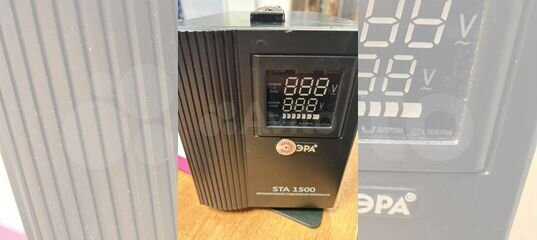
Перед началом подключения убедитесь, что устройство отключено от сети. Эра sta 1000 требует стабильного питания 220–240 В, 50 Гц. Используйте только штатный кабель питания с заземлением, входящий в комплект. Подключение через удлинители или сетевые фильтры с автоматическим отключением может вызвать сбои в работе контроллера.
Разместите устройство на ровной поверхности вблизи розетки с заземлением. Минимальное расстояние до стен – 10 см для обеспечения вентиляции. Избегайте установки рядом с источниками тепла или влаги: допустимая температура эксплуатации – от +5 до +40 °C, влажность – не более 80% без конденсации.
Для подключения к сети Ethernet используйте кабель Cat5e или выше. Порт RJ-45 на задней панели устройства поддерживает скорость до 100 Мбит/с. Настройте сетевые параметры на роутере: рекомендуется выделить статический IP-адрес для Эра sta 1000, чтобы избежать конфликтов с другими устройствами. Пример конфигурации:
| Параметр | Значение |
|---|---|
| IP-адрес | 192.168.1.100 (пример) |
| Маска подсети | 255.255.255.0 |
| Шлюз | 192.168.1.1 |
| DNS | 8.8.8.8 (или локальный DNS) |
После физического подключения кабеля питания и Ethernet включите устройство кнопкой на задней панели. Светодиодный индикатор питания (зеленый) должен загореться сразу, сетевой индикатор (желтый) – мигать при активном соединении. Если индикаторы не загораются, проверьте целостность кабелей и исправность розетки.
Для проверки сетевого подключения используйте команду ping 192.168.1.100 (замените на назначенный IP) с компьютера в той же сети. Ответ должен быть стабильным с задержкой не более 5 мс. Если соединение не устанавливается, отключите брандмауэр на время диагностики или добавьте правило для IP-адреса устройства.
При подключении через Wi-Fi (опционально) используйте адаптер USB-Wi-Fi с поддержкой 2,4 ГГц. Настройте соединение через веб-интерфейс устройства: логин по умолчанию – admin, пароль – 1234. Измените пароль сразу после первого входа. Убедитесь, что роутер не использует каналы с высокой загруженностью (рекомендуются 1, 6 или 11).
Завершив подключение, дождитесь инициализации устройства (до 2 минут). В веб-интерфейсе проверьте статус соединения: в разделе «Сеть» должны отображаться корректные параметры IP, шлюза и DNS. Если устройство не определяется, выполните сброс настроек кнопкой Reset на задней панели (удерживайте 10 секунд).
Настройка базовых параметров через панель управления устройства
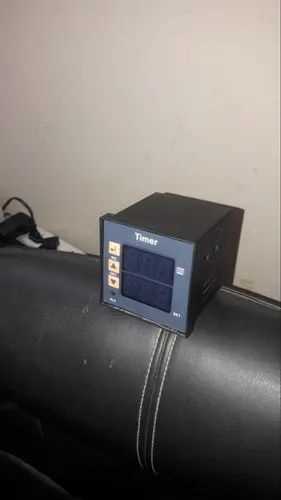
В меню «Сетевые параметры» настройте статический IP-адрес, если устройство должно работать в фиксированной подсети, или включите DHCP для автоматического получения конфигурации. Укажите шлюз (192.168.1.254) и DNS-серверы (8.8.8.8 и 1.1.1.1) для корректного разрешения доменных имен. Проверьте соединение кнопкой «Тест подключения» – при ошибке убедитесь, что кабель подключен к порту LAN1 и нет конфликтов IP-адресов в сети.
Конфигурация сетевых настроек и подключение к локальной сети
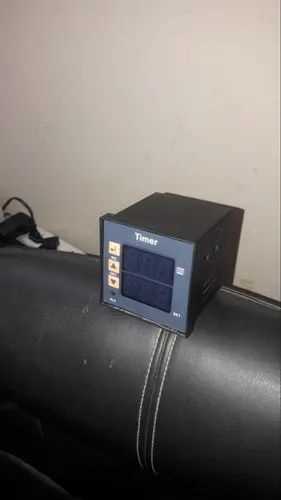
Для настройки Эра sta 1000 в локальной сети откройте веб-интерфейс устройства через браузер, введя IP-адрес по умолчанию: 192.168.1.1. Если адрес не отвечает, сбросьте настройки до заводских, удерживая кнопку Reset 10 секунд. Логин и пароль по умолчанию – admin/admin. После входа перейдите в раздел Network Settings и выберите режим работы: Static IP или DHCP. Для стабильной работы рекомендуется использовать статический адрес, особенно если устройство будет доступно по сети постоянно.
При выборе статического IP заполните поля согласно параметрам вашей сети. Ниже приведены обязательные параметры и примеры значений:
| Параметр | Пример значения | Примечание |
|---|---|---|
| IP-адрес | 192.168.1.100 | Должен быть в диапазоне локальной подсети |
| Маска подсети | 255.255.255.0 | Стандартная для большинства домашних сетей |
| Шлюз | 192.168.1.1 | IP-адрес маршрутизатора |
| DNS-сервер | 8.8.8.8 | Или локальный DNS вашего провайдера |
После сохранения настроек перезагрузите устройство. Если используется DHCP, убедитесь, что сервер раздачи адресов в вашей сети активен. Проверьте подключение, отправив команду ping 192.168.1.100 (или назначенный адрес) с другого устройства в сети. В случае отсутствия ответа проверьте кабель Ethernet или настройки брандмауэра на роутере.
Для удаленного доступа к Эра sta 1000 настройте проброс портов на роутере. Откройте порт 80 (HTTP) или 443 (HTTPS) и укажите внутренний IP устройства. Например, если внешний IP роутера – 213.180.193.3, доступ к веб-интерфейсу будет возможен по адресу http://213.180.193.3:80. Не забудьте сменить стандартный пароль на сложный, чтобы предотвратить несанкционированный доступ.
Если устройство не определяется в сети, проверьте настройки VLAN. В разделе Advanced Network отключите VLAN или укажите корректный идентификатор (VID), если ваша сеть использует сегментацию. Для диагностики используйте команду arp -a в командной строке Windows или arp -n в Linux, чтобы убедиться, что MAC-адрес устройства присутствует в ARP-таблице.
Установка и обновление программного обеспечения на Эра sta 1000
Перед установкой ПО убедитесь, что устройство подключено к стабильному источнику питания (220 В) и сети Ethernet с доступом в интернет. Скачайте последнюю версию прошивки с официального сайта производителя (раздел «Поддержка» → «Загрузки» → модель sta 1000). Файл должен иметь расширение .bin или .pkg – проверьте целостность архива контрольной суммой SHA-256, указанной на сайте. Для установки используйте веб-интерфейс устройства: перейдите по адресу http://192.168.1.1 (или IP, назначенный роутером), авторизуйтесь с учетными данными по умолчанию (логин: admin, пароль: admin), затем выберите «Системные настройки» → «Обновление ПО». Загрузите файл прошивки и дождитесь завершения процесса – устройство перезагрузится автоматически. Не отключайте питание во время обновления: это может привести к повреждению загрузчика.
Обновления безопасности и исправления критических ошибок выпускаются производителем каждые 3–6 месяцев. Настройте автоматическое уведомление о новых версиях через веб-интерфейс: перейдите в «Системные настройки» → «Обновления» и включите опцию «Проверять наличие обновлений». Для резервного копирования текущей конфигурации перед обновлением используйте раздел «Резервное копирование» – файл конфигурации (.cfg) сохраните на локальном компьютере. В случае неудачного обновления восстановите заводские настройки через кнопку Reset на задней панели устройства (удерживайте 10 секунд) и загрузите резервную копию через веб-интерфейс.
Настройка режимов работы и параметров безопасности
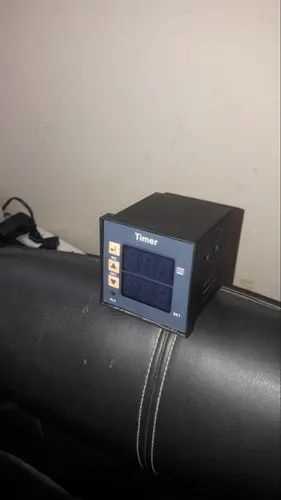
Эра STA 1000 поддерживает три основных режима работы: «Стандартный», «Экономичный» и «Максимальная защита». Переключение между ними осуществляется через меню «Режимы» в веб-интерфейсе устройства (раздел «Настройки» → «Системные параметры»). В «Стандартном» режиме активированы базовые функции фильтрации трафика и мониторинга, подходящие для большинства офисных сетей. «Экономичный» режим отключает некритичные сервисы (например, глубокий анализ пакетов) для снижения нагрузки на процессор, что оправдано при ограниченных ресурсах или низкой угрозе атак.
Для активации «Максимальной защиты» требуется вручную включить дополнительные модули: IPS (система предотвращения вторжений), антивирусный сканер и контроль приложений. Эти функции доступны в разделе «Безопасность» → «Расширенные настройки». При выборе этого режима рекомендуется установить лимит на количество одновременных сессий (по умолчанию – 10 000) и настроить приоритезацию трафика для критически важных сервисов, чтобы избежать ложных срабатываний.
Параметры безопасности настраиваются через вкладку «Безопасность» в панели управления. Первым шагом задайте политику паролей: минимальная длина – 12 символов, обязательное использование заглавных букв, цифр и спецсимволов. Пароль администратора меняется в разделе «Учетные записи» → «Изменить пароль». Для предотвращения брутфорс-атак включите блокировку учетной записи после 5 неудачных попыток входа (настройка в «Безопасность» → «Защита от атак»).
Настройте межсетевой экран (Firewall) в разделе «Правила доступа». Создайте базовые правила: разрешите исходящий трафик для доверенных IP-адресов (например, серверов компании) и заблокируйте входящие соединения на порты 22 (SSH), 3389 (RDP) и 8080 (альтернативный HTTP) для всех, кроме заранее определенных адресов. Для динамических IP используйте геоблокировку: запретите доступ из стран с высоким уровнем киберугроз (список можно скачать из базы данных GeoIP).
Включите журналирование событий с детализацией «Высокая» в разделе «Логирование» → «Настройки». Настройте отправку уведомлений на email или Syslog-сервер при обнаружении подозрительной активности: сканирование портов, попытки SQL-инъекций или аномальное количество запросов с одного IP. Для email-уведомлений укажите SMTP-сервер, порт (обычно 587 с TLS) и адрес получателя. Проверьте работоспособность, отправив тестовое сообщение.
Для защиты от DDoS-атак активируйте модуль «Анти-DDoS» в разделе «Безопасность» → «Защита от атак». Установите пороговые значения: 1000 пакетов в секунду для ICMP и 5000 для SYN-запросов. При превышении лимитов устройство автоматически блокирует источник на 30 минут. Для сетей с высокой нагрузкой увеличьте эти значения на 30–50%, но не более чем до 15 000 пакетов/с, чтобы избежать ложных срабатываний.
Настройте VPN для удаленного доступа через раздел «VPN» → «Настройки». Используйте протокол IPSec с шифрованием AES-256 и аутентификацией SHA-256. Создайте политику для туннеля: разрешите доступ только к определенным подсетям (например, 192.168.1.0/24) и ограничьте скорость до 10 Мбит/с для каждого подключения. Для клиентских устройств сгенерируйте сертификаты в разделе «Сертификаты» и экспортируйте их в формате .p12. Убедитесь, что срок действия сертификатов не превышает 1 года.
Проверка работоспособности и тестирование основных функций
После завершения настройки Эра sta 1000 выполните последовательную проверку ключевых модулей. Подключите устройство к сети 220 В и убедитесь, что индикатор питания (зеленый светодиод на передней панели) горит стабильно. Запустите встроенный тест через меню «Диагностика» → «Автопроверка» – процедура занимает 45–60 секунд и охватывает:
- Измерение напряжения на клеммах (допуск ±2% от номинала)
- Проверку целостности цепей защиты (сопротивление изоляции ≥1 МОм)
- Тестирование реле аварийного отключения (время срабатывания ≤20 мс)
При обнаружении отклонений сверьтесь с таблицей кодов ошибок в разделе 5.3 руководства – например, код E03 указывает на неисправность трансформатора тока, требующую калибровки или замены.
Для проверки функций мониторинга подключите нагрузку с известными параметрами (например, резистор 10 Ом, 500 Вт) и сравните показания прибора с эталонными значениями. Допустимая погрешность активной мощности – не более 1%, реактивной – 1,5%. Запустите режим записи данных на 1 час с интервалом 1 минута, затем экспортируйте лог через USB-порт и проанализируйте графики в ПО «Era Monitor». Обратите внимание на скачки напряжения свыше 5% от номинала – они могут свидетельствовать о проблемах с качеством электроэнергии или неверной конфигурации порогов срабатывания.
Тестирование коммуникационных интерфейсов проводите по следующему алгоритму:
- Подключите Эра sta 1000 к ПК через RS-485 (используйте адаптер USB-RS485 с гальванической развязкой)
- Настройте параметры связи в меню «Настройки» → «Коммуникация»: скорость 9600 бод, 8 бит данных, 1 стоп-бит, без контроля четности
- Отправьте тестовый запрос Modbus RTU (функция 0x03, адрес 0x0000, 2 регистра) – ответ должен содержать серийный номер устройства
- Проверьте работу Ethernet-порта: назначьте статический IP-адрес в локальной сети и выполните ping-запрос
При отсутствии связи проверьте целостность кабелей и правильность подключения контактов A/B (RS-485) или TX/RX (RS-232). Для диагностики используйте анализатор протоколов (например, Modbus Poll) – отсутствие ответа на широковещательный запрос (адрес 0x00) указывает на аппаратную неисправность.
Решение типовых проблем и ошибок при настройке
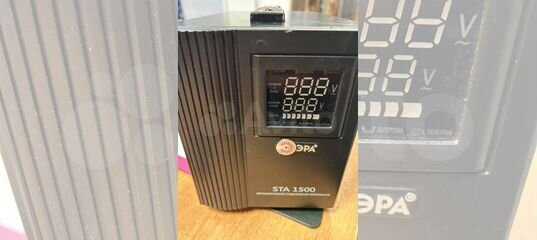
Ошибка E01: Нет связи с сервером возникает при неверных настройках сети или блокировке портов. Проверьте параметры в разделе «Сетевые настройки» Эра sta 1000: IP-адрес должен принадлежать той же подсети, что и роутер (например, 192.168.1.x), маска подсети – 255.255.255.0, шлюз – IP роутера. Убедитесь, что порт 8080 (или указанный в документации) не блокируется фаерволом или провайдером. Если используется VPN, отключите его временно для диагностики. Для проверки связи выполните команду ping [IP_сервера] с компьютера в той же сети.
Проблемы с отображением данных на дисплее (--- или мигание) чаще всего связаны с некорректным подключением датчиков или сбоем питания. Отключите устройство от сети, проверьте целостность кабелей RS-485 (должны быть экранированы, длина не более 1200 м) и соответствие адресов датчиков в меню «Конфигурация → Датчики». Если ошибка сохраняется, сбросьте настройки до заводских через комбинацию Меню → Обслуживание → Сброс. После перезагрузки повторно настройте параметры датчиков, начиная с адреса 1.
- Ошибка калибровки: При появлении сообщения
Калибровка не пройденаубедитесь, что датчик погружен в среду с известными параметрами (например, дистиллированная вода для pH-метра). В меню «Калибровка» выберите соответствующий тип датчика и следуйте инструкциям: для pH-метра используйте буферные растворы4.01и7.00, для электропроводности – стандартные растворы1413 мкСм/смили12.88 мСм/см. После калибровки сохраните настройки и перезагрузите устройство. - Сбои при обновлении ПО: Если процесс обновления прерывается с ошибкой
Firmware error, проверьте целостность файла прошивки (должен быть скачан с официального сайта, размер не менее 2 МБ). Подключите устройство напрямую к компьютеру через порт USB, используйте утилитуEraUpdateTool_v2.1.exe(доступна в разделе «Поддержка»). Перед обновлением отключите все датчики и убедитесь, что напряжение питания стабильно (не менее 220 В). - Неправильные показания температуры: Если термодатчик показывает аномальные значения (например,
+150°Cпри комнатной температуре), проверьте тип датчика в настройках: для Pt100 выберитеRTD Pt100, для термопары – соответствующий тип (K, J, T). Убедитесь, что датчик не поврежден и подключен к правильному разъему (обычноTemp In). При необходимости замените датчик на заведомо исправный.

 Загрузка...