

Проверка автомобиля через портал Госуслуг занимает не более 10 минут, но позволяет избежать покупки машины с скрытыми проблемами. Сервис предоставляет доступ к базе данных ГИБДД, ФНС и других ведомств, где хранятся сведения о ДТП, залогах, ограничениях регистрации и истории владения. Для проверки потребуется только VIN-код или номер кузова – данные, которые можно найти в ПТС, СТС или на табличке под капотом.
На Госуслугах доступны три ключевых отчета: история регистрационных действий, наличие ограничений и участие в ДТП. Первый показывает количество владельцев и сроки их пользования, второй – запреты на регистрацию (например, из-за долгов или ареста), третий – повреждения, зафиксированные после аварий. Важно: данные о ДТП появляются в системе только после оформления европротокола или вызова инспектора ГИБДД.
Перед проверкой убедитесь, что у вас есть подтвержденная учетная запись на Госуслугах – без нее доступ к отчетам будет заблокирован. Если VIN-код содержит буквы латинского алфавита, вводите их в верхнем регистре (например, XW8ZZZ5JZGG000000). Ошибка в одном символе приведет к отсутствию результатов. Для машин старше 2010 года проверяйте также номер кузова – иногда в базе данных используются именно эти данные.
Отчет формируется в формате PDF и сохраняется в личном кабинете. Обратите внимание на раздел «Особые отметки» – там могут быть указаны факты угона, переоборудования без разрешения или несоответствие конструкции. Если в отчете есть упоминание о залоге, требуйте у продавца справку об отсутствии обременений из банка. Без этого документа снять машину с учета не получится.
Как зарегистрироваться на портале Госуслуг для проверки автомобиля

Регистрация на портале Госуслуг – обязательный шаг для доступа к проверке автомобиля по VIN или госномеру. Процесс занимает от 5 до 30 минут в зависимости от выбранного способа подтверждения личности. Начните с перехода на официальный сайт gosuslugi.ru – используйте только этот адрес, чтобы избежать фишинговых ресурсов.
 mfc.ru.
После подтверждения личности заполните профиль: укажите паспортные данные, СНИЛС, ИНН и адрес проживания. Эти сведения нужны для доступа к услугам, связанным с автомобилем, включая проверку истории регистрации и штрафов. Ошибки в данных могут привести к блокировке аккаунта – перепроверьте каждую цифру. Для редактирования профиля перейдите в раздел «Личный кабинет» → «Мои данные».
Установите мобильное приложение «Госуслуги» (доступно для iOS и Android) для быстрого доступа к проверке автомобиля. В приложении можно сохранить данные транспортного средства, чтобы не вводить их повторно. Для этого перейдите в раздел «Транспорт» → «Добавить автомобиль» и укажите VIN или госномер. После добавления машина появится в списке доступных для проверки.
Если при регистрации возникли проблемы, воспользуйтесь чатом поддержки на сайте или позвоните по номеру 8 800 100-70-10 (звонок бесплатный). Операторы работают с 8:00 до 20:00 по московскому времени. Типичные ошибки: неверный код из SMS (попробуйте запросить повторно), неактуальные паспортные данные (обновите их в МВД) или блокировка аккаунта из-за подозрительной активности (восстановите доступ через форму на сайте).
Какие документы нужны для получения информации об авто онлайн

Для проверки автомобиля через портал Госуслуг или официальные сервисы ГИБДД достаточно минимального набора данных. Основной документ – паспорт транспортного средства (ПТС) или свидетельство о регистрации (СТС), откуда потребуются VIN-код, государственный номер и серия/номер самого документа. Эти сведения вводятся в соответствующие поля на сайте без необходимости загружать сканы. Если проверка выполняется через сторонние сервисы (например, Автокод), дополнительно может потребоваться указать год выпуска и марку машины.
В таблице ниже приведены ключевые данные из документов, необходимые для онлайн-проверки:
| Документ | Требуемые данные | Где найти |
|---|---|---|
| ПТС | VIN-код, серия и номер ПТС | Поле «Идентификационный номер (VIN)» и верхняя часть документа |
| СТС | Госномер, серия и номер СТС | Лицевая сторона документа, раздел «Регистрационный знак» |
| Доверенность (если применимо) | Номер и дата выдачи | Текст доверенности, обычно внизу документа |
При проверке через Госуслуги авторизация выполняется по учетной записи с подтвержденным статусом (не ниже «Стандартной»). Если автомобиль зарегистрирован на юридическое лицо, потребуется ИНН организации и данные из выписки ЕГРЮЛ. Для доступа к расширенным отчетам (например, истории ДТП) может понадобиться электронная подпись, но базовая информация о регистрации и ограничениях доступна без нее.
Пошаговый алгоритм поиска данных о транспортном средстве
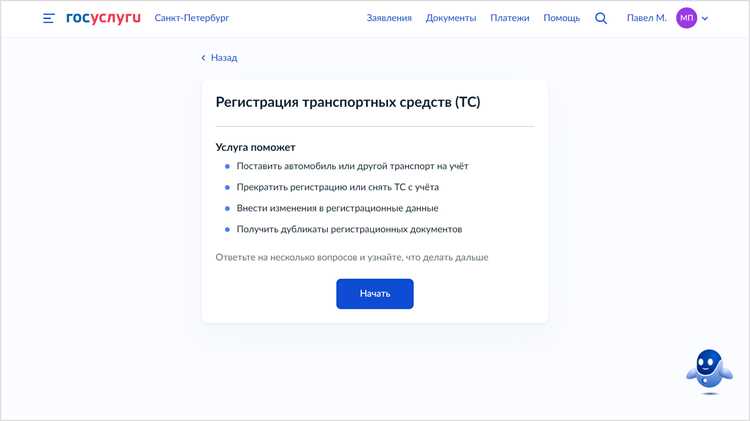
Перейдите на портал Госуслуги и авторизуйтесь через подтвержденную учетную запись. В поисковой строке введите «Проверка транспортного средства» и выберите услугу «Сведения о транспортном средстве из реестра ТС». Нажмите «Получить услугу» – система перенаправит вас на форму запроса. Введите VIN-код, номер кузова или шасси (17 символов) либо государственный регистрационный знак (например, А123АА777). Убедитесь, что данные введены без ошибок: даже одна неверная цифра или буква приведет к отказу в обработке запроса.
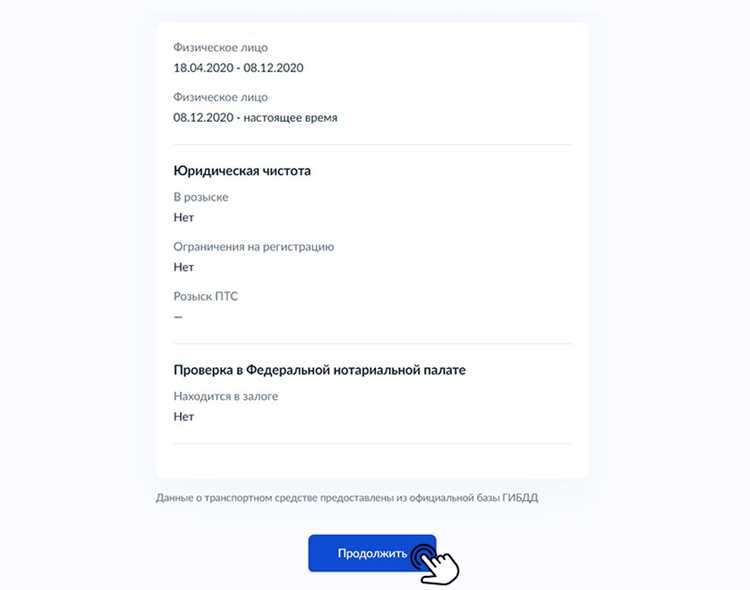
После отправки запроса дождитесь обработки (обычно занимает 1–3 минуты). Результат содержит:
- Основные характеристики ТС: марка, модель, год выпуска, мощность двигателя, тип кузова.
- Сведения о регистрации: дата постановки на учет, номер и серия СТС, статус владельца (физ./юр. лицо).
- Ограничения: наличие залога, ареста, запрета на регистрационные действия (с указанием основания и даты наложения).
- История эксплуатации: количество владельцев, пробег (если данные передавались в систему), участие в ДТП (по информации из базы ГИБДД).
Сохраните выписку в PDF или распечатайте – она действительна 30 дней с момента формирования. При обнаружении несоответствий (например, неверный пробег) обратитесь в ГИБДД с заявлением о корректировке данных.
Как расшифровать результаты проверки автомобиля на Госуслугах

После получения отчёта на Госуслугах обратите внимание на раздел «Общие сведения». Здесь указаны VIN-код, марка, модель, год выпуска и цвет автомобиля – сверьте их с данными в ПТС и СТС. Особое внимание уделите полю «Состояние регистрации»: если указано «Снят с учёта», это может означать утилизацию, продажу по доверенности или угон. Проверьте дату последней регистрации – расхождение с фактической историей владения должно насторожить.
В блоке «Ограничения» отображаются действующие запреты на регистрационные действия. Ключевые формулировки: «Арест» (наложен судом или приставами), «Залог» (авто в кредите или под обременением), «Доверенность» (если продажа оформлялась без снятия с учёта). Если ограничений нет, система выведет «Не найдено». При наличии ареста запросите у продавца постановление об отмене через ФССП или банк-кредитор – без этого снять запрет невозможно.
Раздел «История регистрационных действий» содержит хронологию смены владельцев. Каждая запись включает дату, основание (договор купли-продажи, дарение) и регион регистрации. Если количество владельцев превышает 3–4 за короткий срок (менее 5 лет), это может указывать на перекуп или проблемный автомобиль. Проверьте совпадение пробега в отчёте с показаниями одометра – резкие скачки (например, 150 тыс. км за год) часто свидетельствуют о скрутке.
Что делать, если данные об авто не отображаются или некорректны
Первым шагом проверьте правильность введённых данных. На Госуслугах требуется указать VIN-код, номер кузова или шасси без пробелов и тире. Если вы копируете номер из документов, убедитесь, что символы не искажены (например, латинская «O» вместо цифры «0»). Ошибка даже в одном символе приведёт к отсутствию результатов.
Если данные введены верно, но информация не загружается, проверьте статус подключения к интернету. Госуслуги взаимодействуют с базами ГИБДД и ФНС в реальном времени, и при слабом сигнале или временных сбоях серверов запрос может не выполниться. Попробуйте обновить страницу через 10–15 минут или перезагрузить роутер.
Отсутствие сведений об автомобиле может быть связано с его недавней регистрацией. Обновление данных в государственных базах занимает до 3 рабочих дней после постановки на учёт или внесения изменений. Если машина куплена менее недели назад, дождитесь синхронизации систем. Проверить актуальность можно на сайте ГИБДД через сервис «Проверка автомобиля».
Некорректные данные (например, неверный год выпуска или цвет) чаще всего возникают из-за ошибок в базе ГИБДД. В этом случае необходимо обратиться в подразделение, где проводилась регистрация. При себе нужно иметь паспорт, СТС и ПТС. Сотрудники внесут исправления вручную, после чего информация обновится на Госуслугах в течение 1–2 дней.
Если автомобиль был снят с учёта (например, для утилизации или вывоза за границу), сведения о нём могут отсутствовать. Уточните статус через личный кабинет на сайте ГИБДД или запросите выписку из реестра транспортных средств. В случае утилизации данные удаляются из базы окончательно, и восстановить их невозможно.
Для импортных автомобилей, ввезённых до 2014 года, возможны расхождения из-за отсутствия электронных записей в российских базах. В этом случае проверку нужно проводить по номеру кузова или шасси, а не VIN. Если данные всё равно не отображаются, запросите справку о регистрационных действиях в ГИБДД – она содержит полную историю машины.
При обнаружении чужих данных (например, другой марки или модели) немедленно обратитесь в ГИБДД с заявлением о несоответствии. Приложите копии документов на авто. Такие ошибки могут блокировать постановку на учёт или оформление страховки. В заявлении укажите точные расхождения и требуйте внесения исправлений в течение 10 дней.
Если все попытки не дали результата, подайте жалобу через форму обратной связи на Госуслугах. Укажите номер обращения, дату и время проверки, а также скриншоты ошибок. Техническая поддержка обязана ответить в течение 5 рабочих дней и либо исправить данные, либо объяснить причину их отсутствия.
Как сохранить и распечатать отчет о проверке машины с портала

После завершения проверки автомобиля на Госуслугах отчет отображается на экране в формате HTML. Чтобы сохранить его, нажмите комбинацию клавиш Ctrl + S (Windows) или Cmd + S (macOS). В открывшемся окне выберите папку для сохранения и формат файла: «Веб-страница, HTML» для полного сохранения или «Веб-страница, только HTML», если нужны только данные без дополнительных элементов. Убедитесь, что имя файла содержит VIN-код или госномер машины для удобства поиска.
Для распечатки отчета без предварительного сохранения используйте горячие клавиши Ctrl + P (Windows) или Cmd + P (macOS). В настройках печати выберите принтер или сохраните документ в PDF через виртуальный принтер, например, Microsoft Print to PDF или Adobe PDF. Установите параметры: ориентация «Книжная», масштаб «По размеру страницы», чтобы текст не обрезался.
Если отчет содержит таблицы или графические элементы, проверьте их отображение в предварительном просмотре. При необходимости скорректируйте поля: минимальные значения – 10 мм сверху и снизу, 5 мм по бокам. Для цветной печати выберите режим «Цвет», для черно-белой – «Оттенки серого», чтобы сэкономить чернила.
В браузере Chrome или Edge можно экспортировать отчет в PDF напрямую через меню «Печать» → «Сохранить как PDF». В Firefox используйте расширение «Print Friendly & PDF» или аналогичное. Убедитесь, что в PDF сохранены все данные: VIN, история регистраций, ограничения. Проверьте файл на наличие ошибок перед распечаткой.
Для архивного хранения отчета рекомендуется дублировать файл в облачном хранилище: Яндекс.Диск, Google Drive или Облако Mail.ru. Настройте автоматическое резервное копирование или сохраните файл в папку с названием «Проверка авто [VIN]». Это позволит быстро найти документ при повторной проверке или продаже машины.
При распечатке на физическом принтере используйте бумагу плотностью не менее 80 г/м², чтобы избежать просвечивания чернил. Если отчет содержит штрих-коды или QR-коды, проверьте их читаемость сканером после печати. Храните распечатанный документ в папке с другими документами на автомобиль или в прозрачном файле для защиты от влаги.


