

Современные смартфоны по производительности и функциональности превосходят многие специализированные автомобильные навигаторы. Например, процессоры Snapdragon 8 Gen 2 или Apple A16 Bionic обрабатывают данные быстрее, чем чипы в большинстве штатных систем, а экраны с разрешением 2K или OLED обеспечивают лучшую читаемость при ярком солнце. При этом стоимость телефона уже включена в ваши расходы, тогда как отдельный навигатор обойдётся в 15–30 тысяч рублей.
Для стабильной работы навигации в машине потребуется крепление с магнитным или вакуумным фиксатором – модели от Spigen или iOttie выдерживают вибрации до 120 км/ч. Зарядка через USB-C с поддержкой Power Delivery (минимум 18 Вт) или беспроводной адаптер Qi2 предотвратит разрядку устройства в дальних поездках. Важно: при температуре ниже –10°C литий-ионные аккумуляты теряют до 30% ёмкости, поэтому зимой используйте подогрев держателя.
Выбор приложения зависит от задач. Google Maps и Яндекс Навигатор оптимальны для городских условий – они обновляют пробки каждые 30 секунд и предлагают альтернативные маршруты с учётом дорожных событий. Для бездорожья подойдёт OsmAnd с офлайн-картами и поддержкой GPX-треков, а Waze полезен в странах с активным сообществом пользователей, сообщающих о камерах и авариях в реальном времени.
Настройте телефон перед поездкой: включите режим «Не беспокоить», отключите фоновые приложения через диспетчер задач и активируйте голосовые подсказки на 10–15% громче обычного уровня. Для экономии трафика используйте офлайн-карты – в Google Maps они занимают около 500 МБ на регион, в Яндекс Навигаторе – до 1 ГБ. Если маршрут проходит через зоны с плохим покрытием, заранее загрузите карты в формате MBTiles через приложения вроде Locus Map.
Безопасность требует автоматизации. Подключите телефон к автомобильной аудиосистеме через Bluetooth или Android Auto/Apple CarPlay – это снизит необходимость отвлекаться на экран. Настройте голосовые команды: «Окей, Google, следующий поворот» или «Привет, Siri, объехать пробку» работают без касания устройства. Для ночных поездок уменьшите яркость экрана до 20–30% и включите тёмную тему – это снизит утомляемость глаз на 40% по данным исследования Lighting Research Center.
Какие приложения для навигации установить на смартфон

Google Maps – универсальный выбор для большинства пользователей. Поддерживает офлайн-карты, маршруты для автомобилей, общественного транспорта и пешеходов, а также интеграцию с Google Assistant для голосовых команд. Обновления дорожной обстановки в реальном времени, информация о пробках и камерах фиксируются с высокой точностью благодаря данным от миллионов пользователей. Версия для Android оптимизирована под работу в фоне, потребляя в среднем 150–200 МБ оперативной памяти при активной навигации.
Яндекс.Навигатор лидирует в России и СНГ по детализации карт и точности прогноза пробок. Приложение использует собственные алгоритмы анализа трафика, включая данные от таксистов и пользователей, что позволяет корректировать маршруты с учётом местных особенностей – например, временных ограничений или объездов. Голосовые подсказки поддерживают распознавание естественной речи, а офлайн-режим работает без сбоев даже в регионах с плохим покрытием. Минус – высокое потребление батареи: до 30% за 2 часа непрерывной работы.
Для путешественников за рубежом подойдёт Maps.me. Приложение полностью бесплатно, не требует интернета для базовой навигации и содержит детализированные карты всех стран мира, включая пешеходные тропы и велосипедные маршруты. Особенность – поддержка загрузки карт по регионам (например, только Париж или Крым), что экономит место на устройстве. Точность позиционирования зависит от GPS-чипа смартфона, но в городах с плотной застройкой возможны погрешности до 20 метров.
Waze выделяется на фоне конкурентов за счёт краудсорсинговых данных: пользователи вручную отмечают аварии, полицейские посты и дорожные работы, что мгновенно отображается на карте. Приложение автоматически перестраивает маршрут, избегая проблемных участков, и предупреждает о превышении скорости. Интеграция с Spotify и Google Calendar позволяет управлять музыкой и напоминаниями без выхода из навигатора. Однако Waze не поддерживает офлайн-режим и менее точен в сельской местности.
| Приложение | Офлайн-карты | Голосовые команды | Потребление батареи (2 ч) | Особенности |
|---|---|---|---|---|
| Google Maps | Да | Да (Google Assistant) | 15–20% | Интеграция с сервисами Google |
| Яндекс.Навигатор | Да | Да (естественная речь) | 25–30% | Лучшая точность в РФ |
| Maps.me | Да (по регионам) | Нет | 10–15% | Поддержка пеших маршрутов |
| Waze | Нет | Да | 20–25% | Краудсорсинговые данные |
Как закрепить телефон в машине без специальных держателей

Если требуется закрепить телефон вертикально, воспользуйтесь резинками для волос или канцелярскими резинками. Натяните резинку между двумя выступами на приборной панели (например, между кнопками климат-контроля и дефлекторами) или зацепите за ручки бардачка. В образовавшуюся петлю вставьте телефон, регулируя натяжение так, чтобы экран оставался видимым. Для моделей с чехлом выбирайте резинки шириной не менее 5 мм – они не оставят следов на корпусе.
- Крепление на солнцезащитном козырьке: Откройте козырек и зажмите телефон между ним и потолком. Подходит для устройств толщиной до 9 мм. Убедитесь, что экран не перекрывается краем козырька – отрегулируйте угол наклона. Метод не работает в машинах с люком или низким потолком.
- Использование магнита: Приклейте небольшой неодимовый магнит (диаметр 10–15 мм) на двусторонний скотч к металлической части приборной панели. На обратную сторону телефона закрепите металлическую пластину (например, от старого чехла с магнитным креплением). Способ подходит только для устройств без магнитных датчиков – проверьте совместимость заранее.
- Фиксация на руле: Оберните телефон ремешком от наручных часов или браслетом с регулируемой длиной вокруг спицы руля. Затяните так, чтобы экран оставался в поле зрения, но не мешал управлению. Избегайте перекрытия обода руля – оставляйте свободными не менее 70% его поверхности.
Как настроить офлайн-карты для работы без интернета

Скачайте карты нужных регионов заранее через приложения Google Maps или Яндекс.Навигатор. В Google Maps выберите «Сохраненные» → «Офлайн-карты» → «Выбрать свою карту», затем укажите область на экране. Яндекс предлагает аналогичный функционал: «Настройки» → «Офлайн-карты» → «Загрузить регион». Учитывайте, что одна область в Google Maps занимает до 1,5 ГБ, в Яндексе – до 500 МБ.
Для экономии места храните только необходимые регионы. В Google Maps можно задать автоматическое обновление карт по Wi-Fi: «Настройки» → «Офлайн-карты» → «Автообновление». Яндекс позволяет ограничить объем загрузок: «Настройки» → «Офлайн-карты» → «Лимит трафика». Удаляйте устаревшие версии вручную, чтобы освободить память.
Используйте специализированные приложения для офлайн-навигации, если требуется детализация. OsmAnd поддерживает загрузку карт OpenStreetMap с подробными данными о дорогах, POI и даже пешеходных тропах. Файлы весят от 200 МБ до 1 ГБ на регион, но содержат больше информации, чем стандартные решения. Загружайте карты через меню «Загрузить карты» в приложении.
Проверьте настройки GPS перед поездкой. Включите режим «Только GPS» в параметрах местоположения телефона, чтобы снизить расход батареи. В Google Maps активируйте «Режим экономии заряда» в настройках офлайн-карт. Яндекс.Навигатор предлагает «Режим полета» для работы без мобильного интернета – включается в настройках приложения.
Обновите карты перед длительной поездкой. В Google Maps срок действия офлайн-карт – 15–30 дней, после чего они требуют обновления. Яндекс обновляет данные автоматически при подключении к Wi-Fi. OsmAnd позволяет настроить частоту обновлений вручную: «Настройки» → «Автообновление карт».
Для работы в экстремальных условиях (например, в горах) используйте приложения с поддержкой офлайн-маршрутизации. Maps.me и Locus Map предлагают прокладку маршрутов без интернета, включая альтернативные пути. Загрузите карты через встроенный магазин приложений или импортируйте файлы в формате .osm/.obf. Убедитесь, что выбранный регион полностью покрыт данными.
Какие параметры телефона отключить для экономии заряда

Отключите мобильные данные, если используете офлайн-карты. GPS в режиме «Только устройство» потребляет до 30% меньше энергии, чем при активном подключении к сети. Для Android: перейдите в «Настройки» → «Местоположение» → «Режим» → «Только устройство». На iOS: «Настройки» → «Конфиденциальность» → «Службы геолокации» → «Системные службы» → отключите «Сотовые данные геолокации».
Снизьте яркость экрана до 30–40% или активируйте автоматическую регулировку. Экран – основной потребитель заряда: при 100% яркости расход увеличивается на 40–50% по сравнению с минимальными значениями. Включите режим «Экономия заряда» (Android) или «Режим энергосбережения» (iOS), чтобы ограничить фоновые процессы и анимацию.
Отключите Bluetooth, Wi-Fi и NFC, если не используете беспроводные устройства. Bluetooth 5.0 в режиме ожидания расходует до 1% заряда в час, а активное сканирование – до 5%. Wi-Fi в фоновом режиме потребляет 2–3% в час, даже если не подключен к сети. NFC на Android можно деактивировать через панель быстрых настроек или «Настройки» → «Подключенные устройства».
Запретите фоновое обновление приложений. На iOS: «Настройки» → «Основные» → «Обновление контента» → выберите «Wi-Fi» или отключите полностью. На Android: «Настройки» → «Приложения» → выберите навигатор (например, Google Maps) → «Мобильные данные и Wi-Fi» → отключите «Фоновые данные». Это сократит расход батареи на 15–20% при длительных поездках.
Выключите вибрацию и звуковые уведомления. Вибромотор потребляет до 100 мА в секунду, а каждое уведомление с экраном – дополнительные 2–3% заряда. Переведите телефон в режим «Не беспокоить» или отключите уведомления для всех приложений, кроме навигатора. На Android: «Настройки» → «Звук» → отключите «Вибрация при звонках» и «Вибрация при уведомлениях».
Остановите неиспользуемые приложения в фоновом режиме. На Android: «Настройки» → «Приложения» → выберите приложение → «Остановить». На iOS: дважды нажмите кнопку «Домой» (или проведите вверх на iPhone X и новее) и смахните ненужные приложения. Особое внимание уделите мессенджерам, социальным сетям и играм – они могут расходовать до 5% заряда в час даже в фоновом режиме.
Отключите автоматическую синхронизацию аккаунтов. На Android: «Настройки» → «Аккаунты» → выберите аккаунт → отключите синхронизацию для почты, контактов и календаря. На iOS: «Настройки» → «Пароли и аккаунты» → выберите аккаунт → отключите переключатели для ненужных сервисов. Это снизит нагрузку на процессор и сэкономит 8–12% заряда за 6 часов использования навигатора.
Как синхронизировать маршрут с автомобильной аудиосистемой
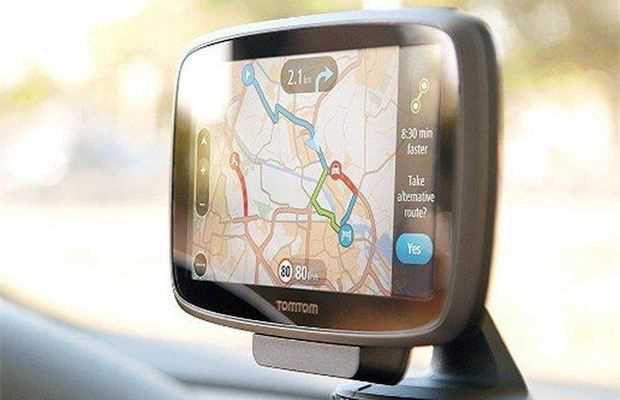
Современные автомобили поддерживают интеграцию смартфона через Apple CarPlay или Android Auto. Подключите телефон к USB-порту или по Bluetooth, если система поддерживает беспроводное соединение. После синхронизации откройте навигационное приложение (Google Maps, Яндекс.Навигатор или Waze) – маршрут автоматически отобразится на экране мультимедиа.
Для корректной передачи голосовых подсказок убедитесь, что в настройках приложения включен параметр «Голосовые инструкции». В Google Maps это делается через Настройки → Навигация → Настройки звука и голоса. Если подсказки не воспроизводятся, проверьте, не отключен ли звук в самой аудиосистеме или не выбран ли другой источник (например, радио).
В некоторых автомобилях маршрут дублируется на приборной панели через проекцию приборов (например, в моделях BMW с iDrive или Mercedes с MBUX). Активируйте эту функцию в меню мультимедиа, если она доступна – это позволит видеть повороты и расстояние до манёвра без отрыва взгляда от дороги.
Если аудиосистема не поддерживает CarPlay/Android Auto, используйте Bluetooth-профиль A2DP для передачи звука. Однако в этом случае на экране автомобиля маршрут не отобразится – только голосовые подсказки. Для визуальной синхронизации потребуется держатель телефона с креплением на лобовое стекло или торпедо.
В приложениях типа Waze можно настроить оповещения о камерах и пробках через динамики автомобиля. Для этого в настройках выберите «Звуковые оповещения» и установите громкость на максимум. Учтите, что некоторые системы снижают уровень звука при воспроизведении музыки – отключите эту функцию в меню автомобиля.
При использовании беспроводного CarPlay (например, в новых моделях Hyundai или Kia) убедитесь, что телефон и автомобиль подключены к одной сети Wi-Fi. Если соединение обрывается, перезагрузите Bluetooth-модуль автомобиля или сбросьте настройки подключения в телефоне. В Android Auto аналогичная проблема решается очисткой кэша приложения.
Для старых автомобилей без поддержки современных протоколов подойдёт FM-трансмиттер с AUX-входом. Подключите его к телефону через Bluetooth или кабель, настройте частоту на незанятую радиостанцию и выведите звук на динамики. Качество будет хуже, чем через штатную систему, но голосовые подсказки останутся разборчивыми.


